Na plataforma 1Doc temos a possibilidade de criar e configurar etapas no módulo de processo administrativo.
As etapas facilitam o processo e o acompanhamento do andamento do documento ou solicitação, sendo possível configurar setores responsáveis, instruções para cada uma das etapas bem como o tempo esperado que o processo deve permanecer em cada etapa.
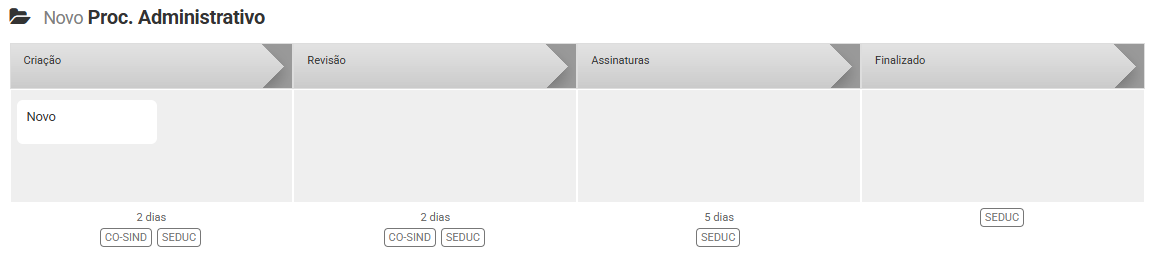
Como configurar as etapas no fluxo de processo administrativo da 1Doc?
O processo de criação das etapas é bem simples:
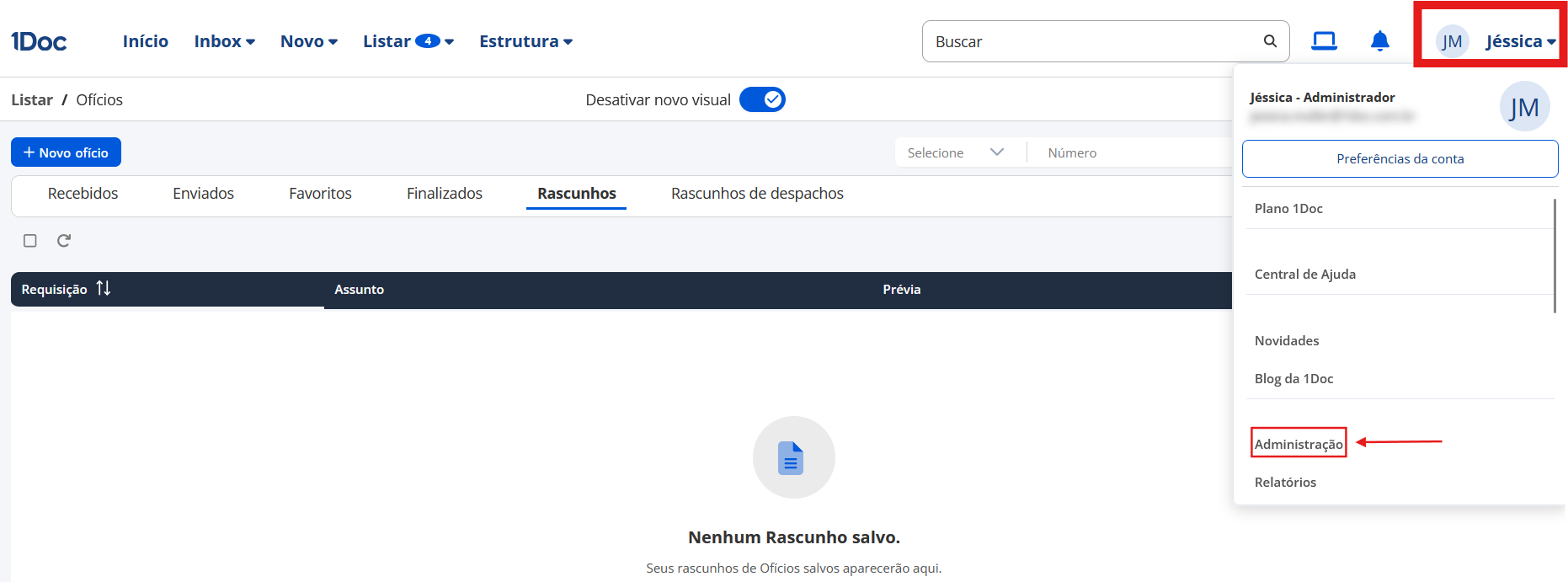
1. Acesse o menu pessoal (seu nome no canto superior direito da tela) > Administração
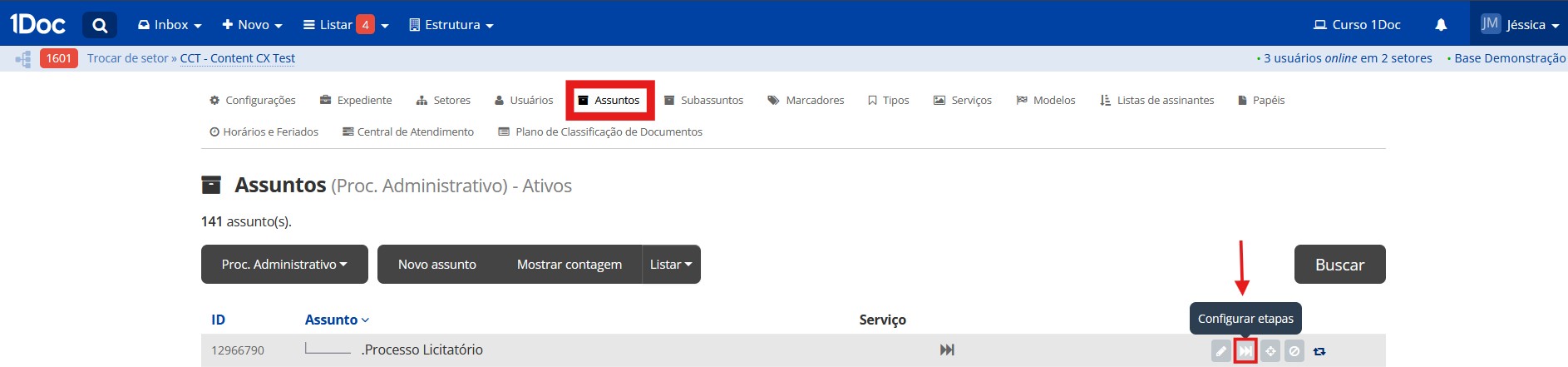
2. Selecione a aba "Assuntos", clique no assunto que deseja alterar e, depois, no botão de "Configurar etapas"
3. As etapas são configuradas dentro de um assunto no fluxo, ou seja, cada assunto pode ter uma etapa diferente. Clicando em "Nova etapa", você inicia a configuração de uma nova etapa. Ao clicar no ícone de lápis, você pode editar uma etapa já existente 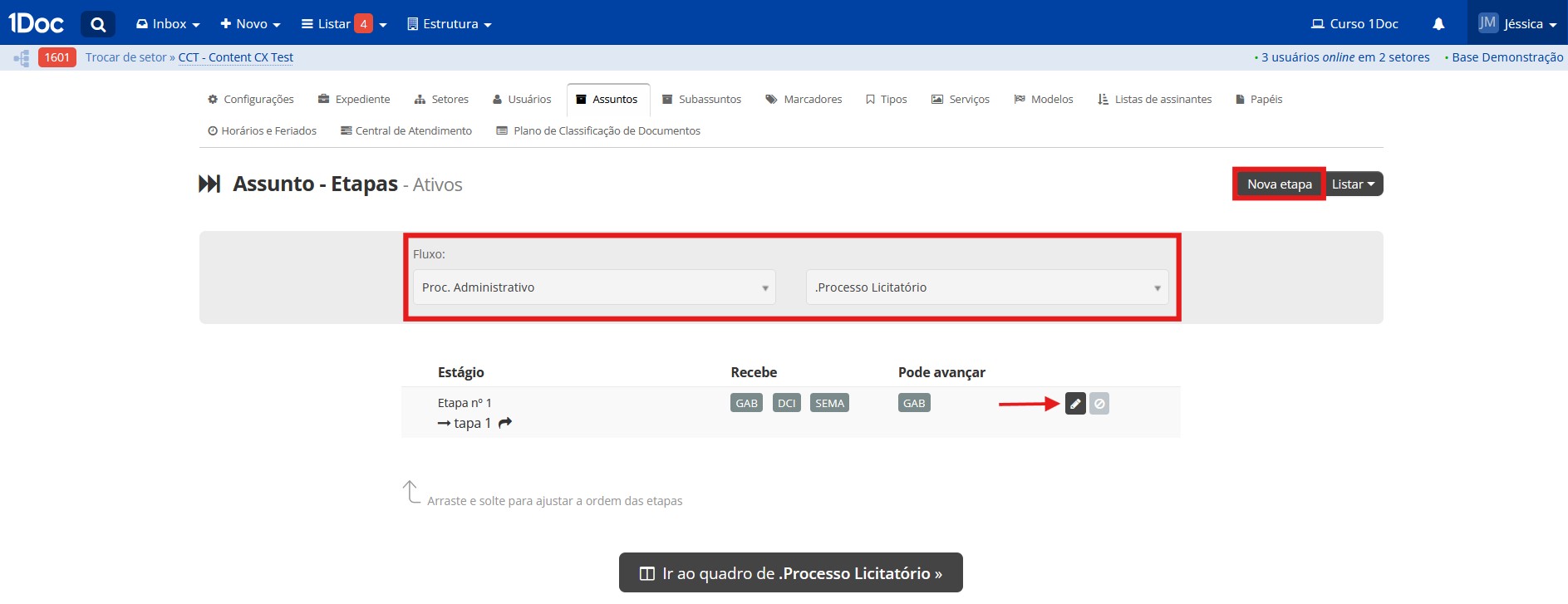
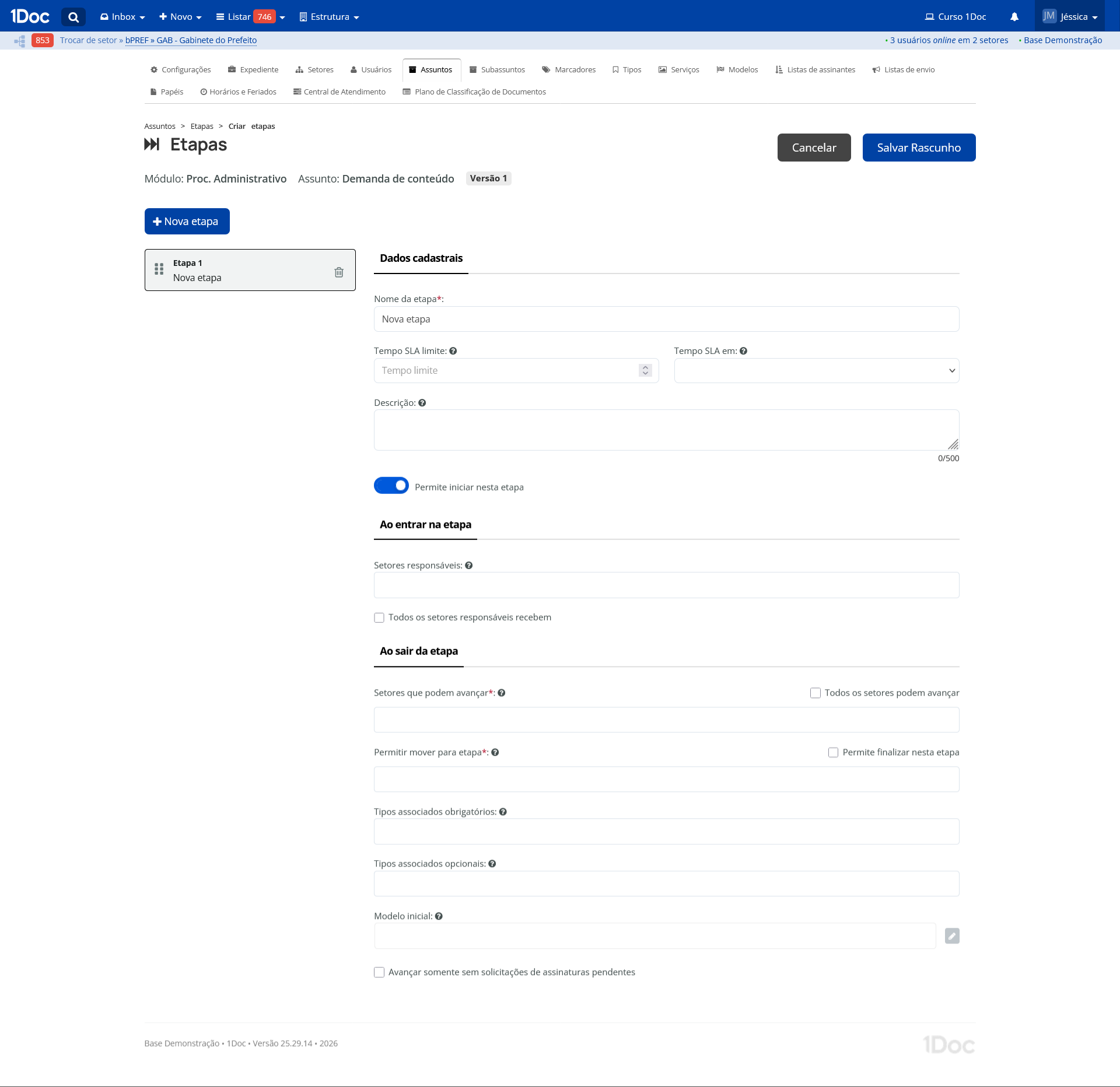
- Determine o tempo SLA limite (em números inteiros);
- Defina o tempo SLA em minutos, horas, dias, semanas ou meses;
- Adicione uma descrição à etapa (limite máximo de 500 caracteres);
- Indique se o processo pode iniciar na etapa presente (se será o primeiro trâmite do documento);
- Elenque os setores responsáveis (caso este campo fique em branco, permitirá a abertura de um seletor listando todos setores e o requerente poderá escolher a qual deles encaminhar);
- Selecione os setores que podem avançar — ou seja, que podem mover a etapa para a próxima (caso fique em branco, todos os setores poderão mover as etapas posteriores);
- Aponte se é permitido mover para alguma etapa específica que esteja presente atualmente no processo;
- Marque a opção "Permite finalizar nesta etapa", caso esta seja a etapa final do processo;
- Defina os tipos associados obrigatórios (se houver) — impede a abertura do documento sem os anexos da documentação requerida;
- Determine os tipos associados opcionais (se houver) — permite que o documento seja aberto mesmo sem os anexos da documentação recomendada;
- Caso o processo envolva a assinatura de documentos específicos, marcar a opção "Avançar somente sem solicitações de assinaturas pendentes".
- Informe se esta é a etapa final ou não (opção disponível a partir da segunda etapa).
OBS.: caso você esteja criando a primeira etapa do processo, quando a segunda etapa for criada, será necessário voltar e editar esta primeira etapa para preencher o campo "Permitir mover para etapa(s)" com o nome da próxima. Permitindo, assim, que quando o setor responsável avance, ela vá para a próxima etapa corretamente.
OBS2.: importante lembrar que sempre que a etapa cadastrada for a final, se faz necessário selecionar o campo "Permite finalizar nesta etapa".
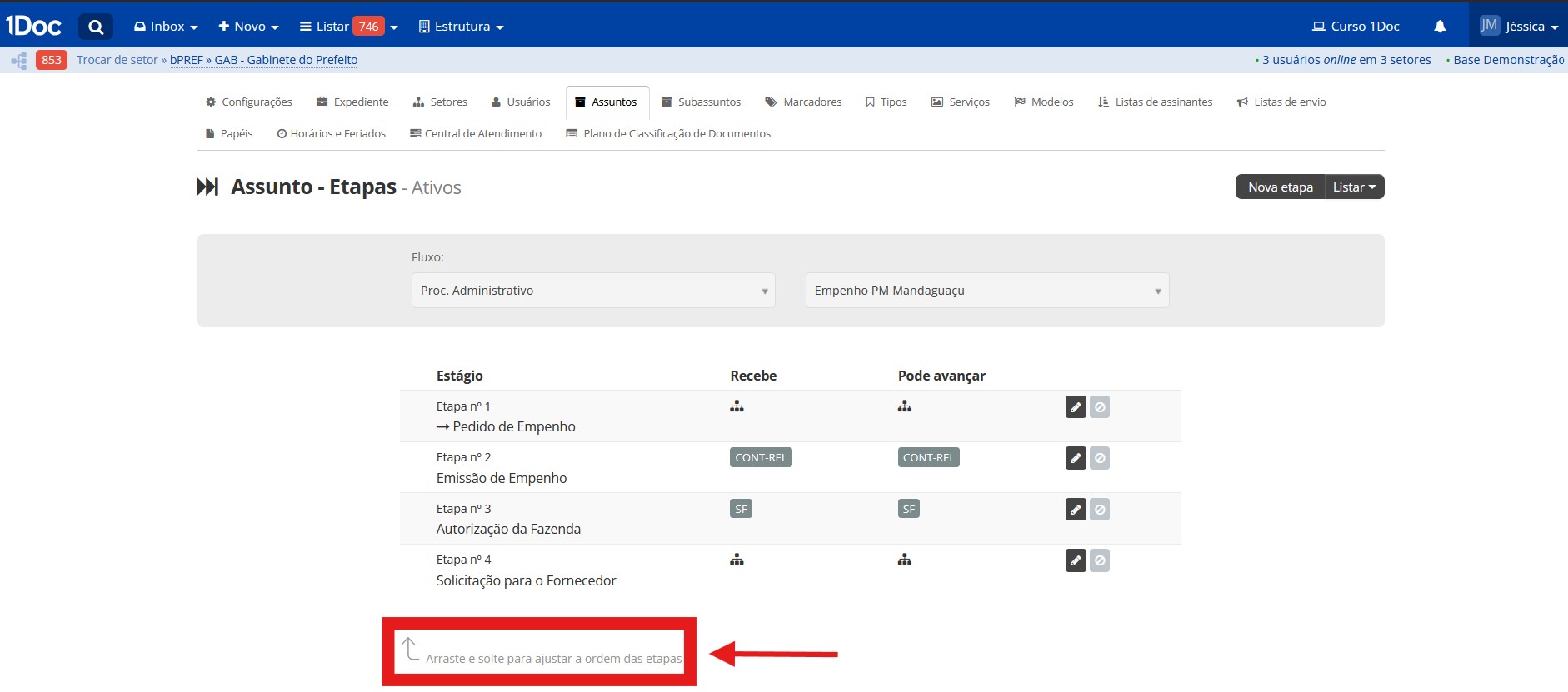
Na visão final da configuração das etapas, é possível ver como ficou o trâmite completo a ser executado na emissão. Caso haja alguma inconformidade, é só editar. Para reordenar as etapas, basta clicar sobre elas e arrastar.
Adicionando formulários às etapas
Você também pode adicionar formulários json a todas as etapas de um processo, contanto que elas estejam com o status "Rascunho" (vide imagem abaixo).
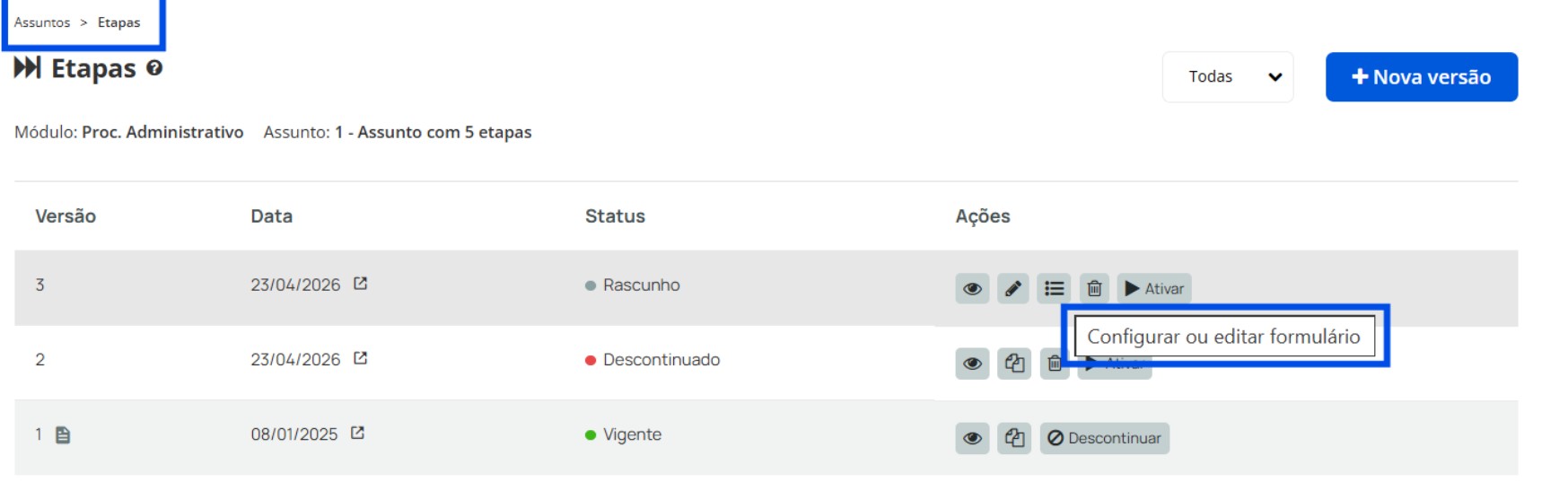
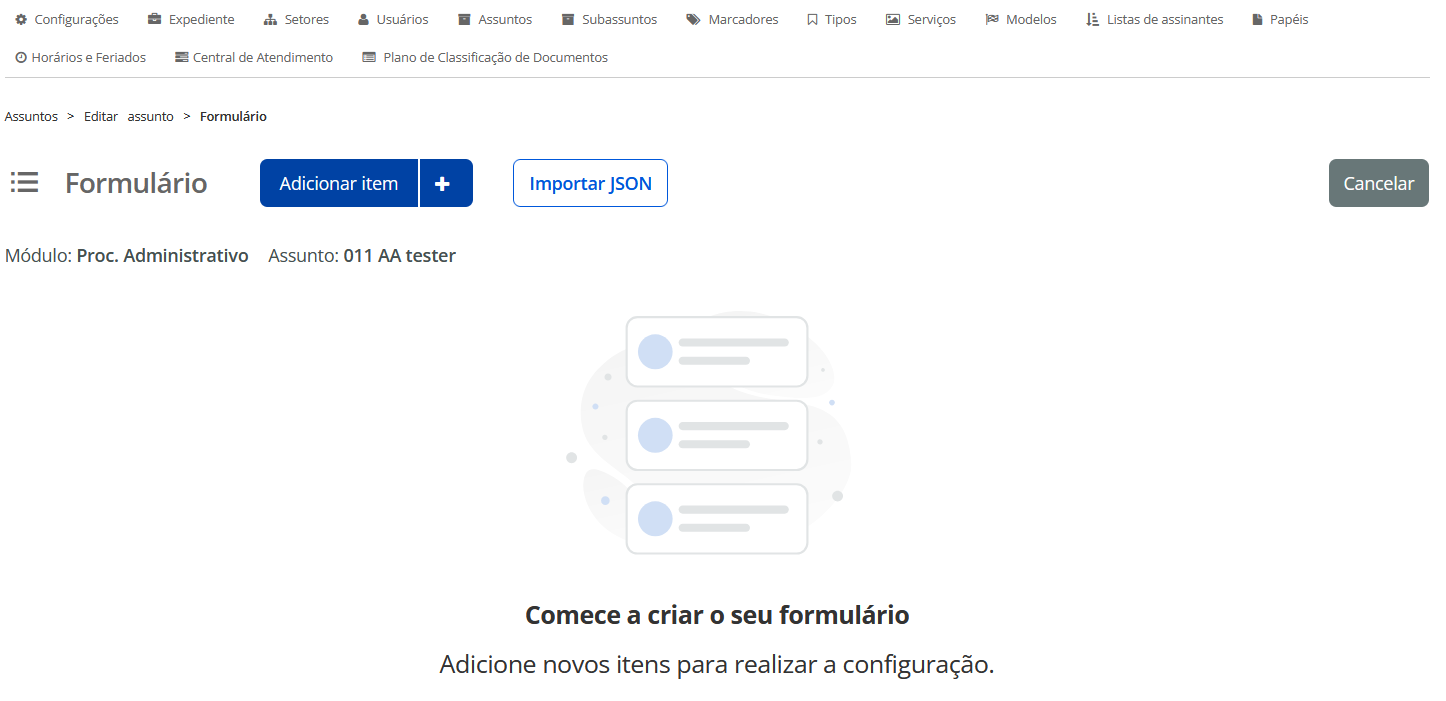
Ao clicar em "Configurar ou editar formulário", você terá a opção de importar o json — se não houver formulário previamente cadastrado — incluir e “Validar” json. Feito isso, os campos do json serão populados com sucesso.
Como visualizar em qual etapa um processo está parado?
Agora que você sabe como configurar etapas em um processo administrativo na plataforma 1Doc, resta aprender como identificar em qual etapa um documento está parado.
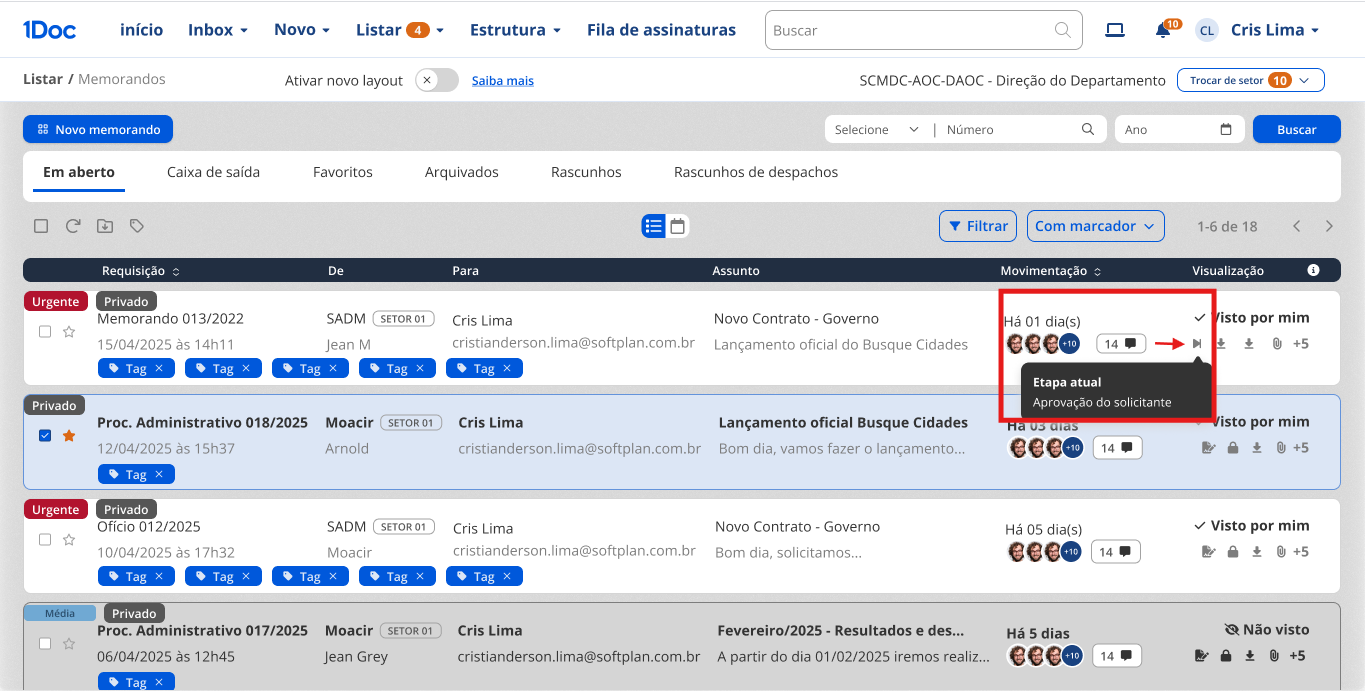
Para isso, é só analisar a coluna "Visualização" no inbox. Ao passar o mouse sobre o símbolo ⏯, abrirá automaticamente um balão informando a etapa atual do documento:
Caso tenha qualquer dúvida ou dificuldade com o processo de definição das etapas de um processo administrativo, entre em contato com o suporte via chat ou e-mail: suporte@1doc.com.br.