Este tutorial é um pré-requisito para o uso do certificado digital ICP-Brasil para entrar ou assinar documentos na plataforma 1Doc, a partir do seu dispositivo móvel, de qualquer lugar.
Após realizar as configurações desse artigo, você poderá:
- Acessar a plataforma 1Doc a partir do seu dispositivo móvel, usando certificados digitais;
- Assinar documentos eletronicamente, padrão ICP-Brasil, na plataforma 1Doc a partir do celular;
Instale o app WebPKI no seu celular
Antes de mais nada, você precisará instalar o aplicativo WebPKI, da Lacuna Software, no seu dispositivo. Baixe de acordo com sistema operacional do seu dispositivo:
- WebPKI na AppStore (iOS: iPhone, iPad, etc.)
- WebPKI no Google Play (Android: Samsung, Asus, HTC, Sony, etc.)
Importe os seus certificados no celular
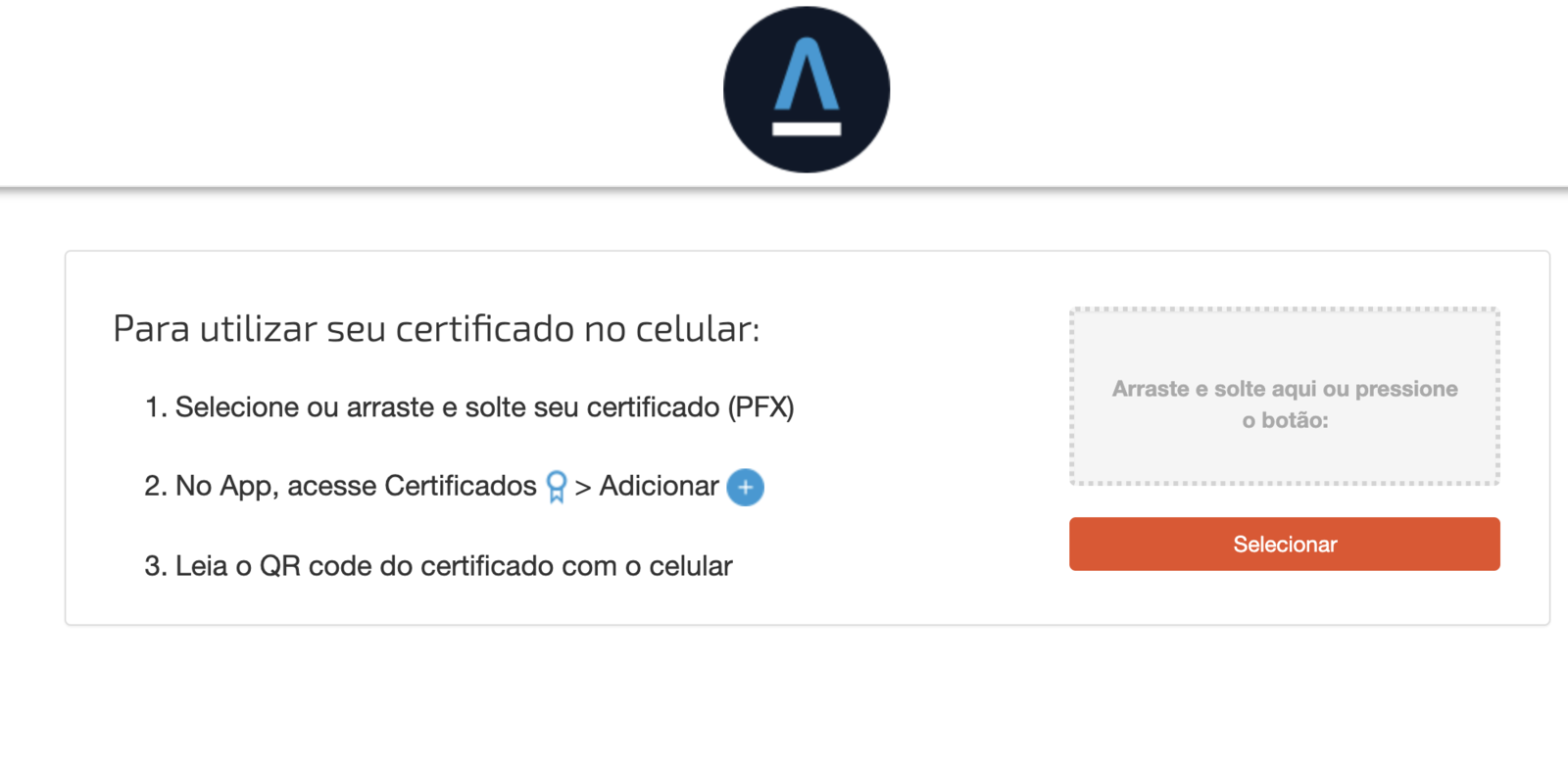
Agora precisamos importar os seus certificados digitais ICP-Brasil para o seu dispositivo móvel. Para isso, acesse essa página: https://webpkiapp.com/#!/home no seu computador.
No site que abrir, clique no botão Selecionar:
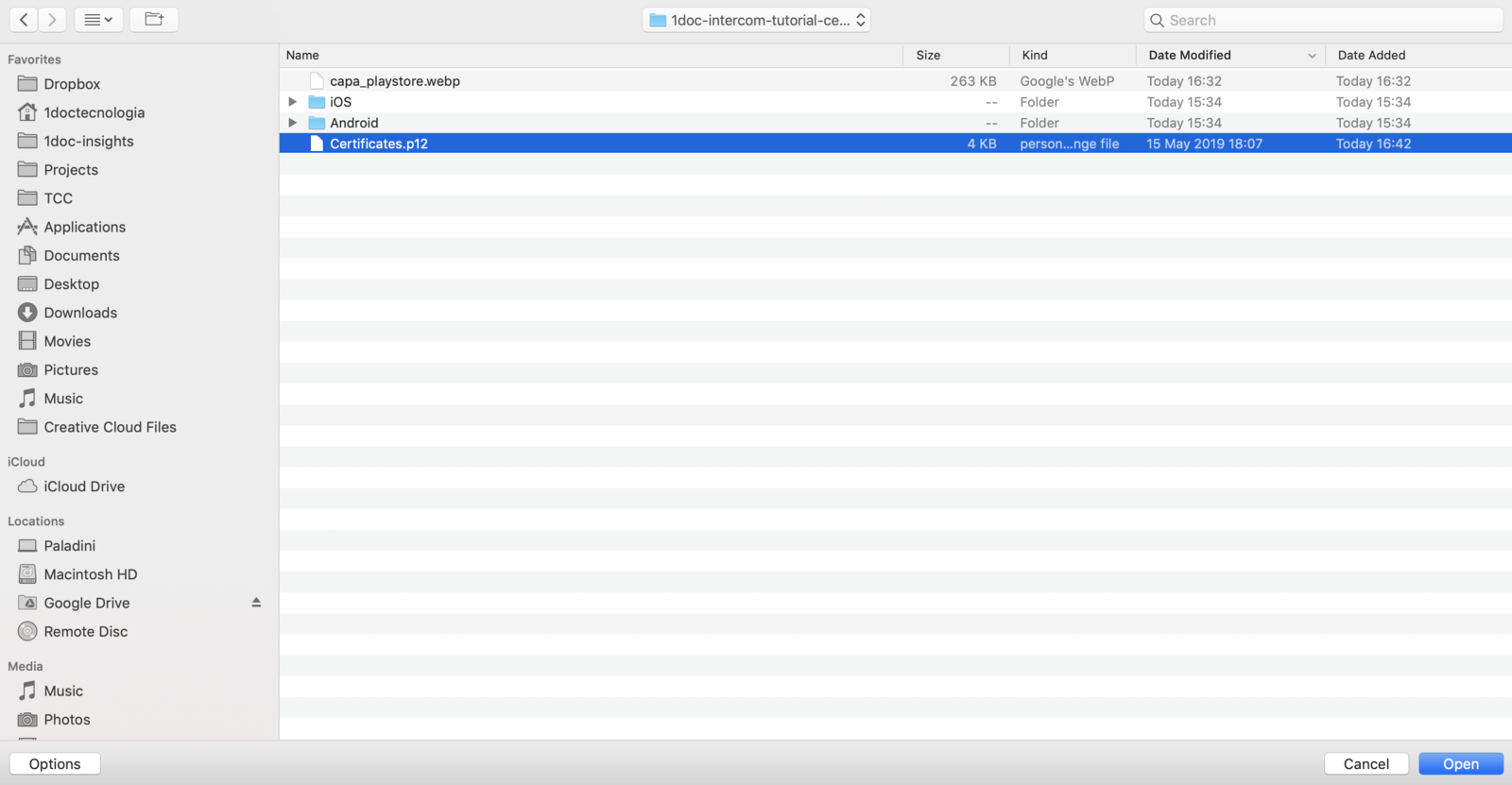
E então escolha o arquivo do seu certificado digital, que está no seu computador:
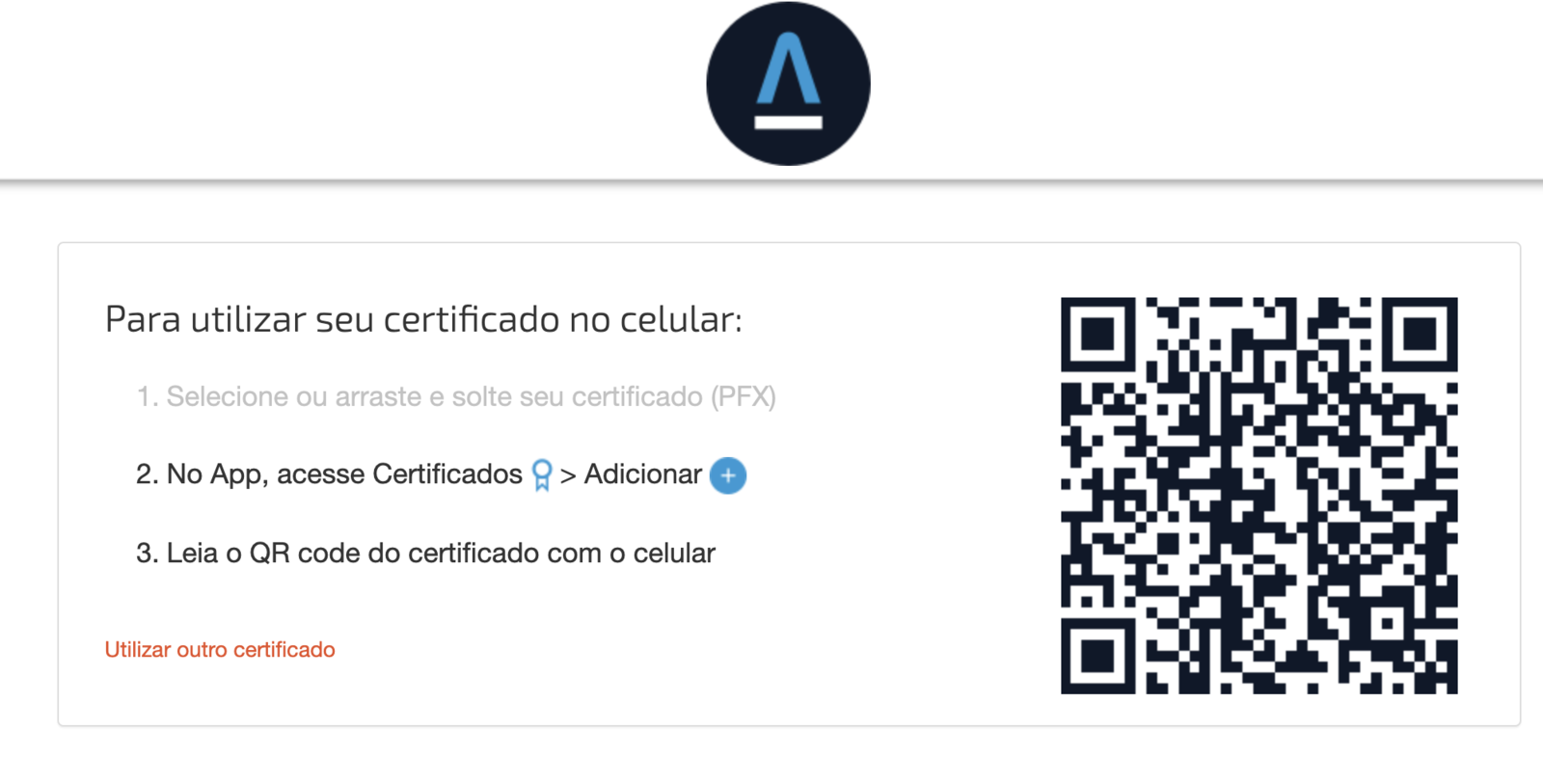
Com isso, a página vai processar o seu arquivo e gerar um código QR-Code que deve ser escaneado pelo app WebPKI do seu dispositivo móvel
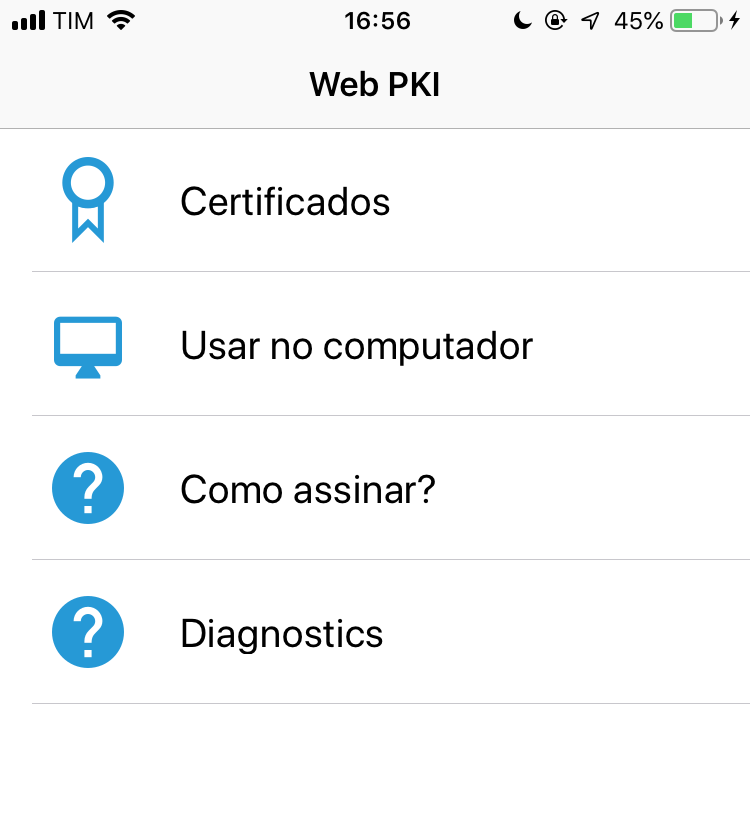
Para tal, abra o aplicativo WebPKI no seu dispositivo e acesse a tela Certificados
Você verá que ainda não possui nenhum certificado digital no seu celular. Clique no botão " + " para adicionar um novo certificado
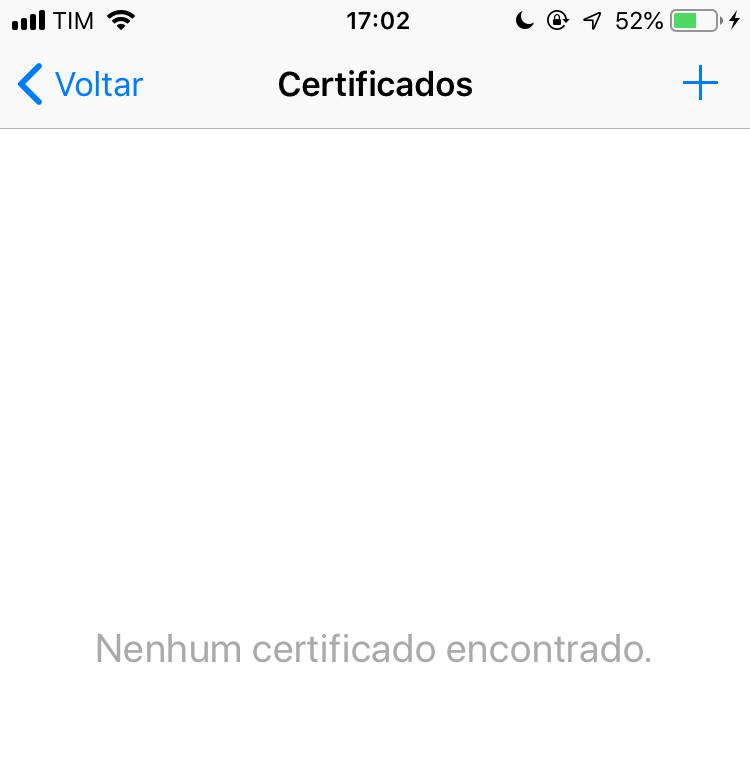
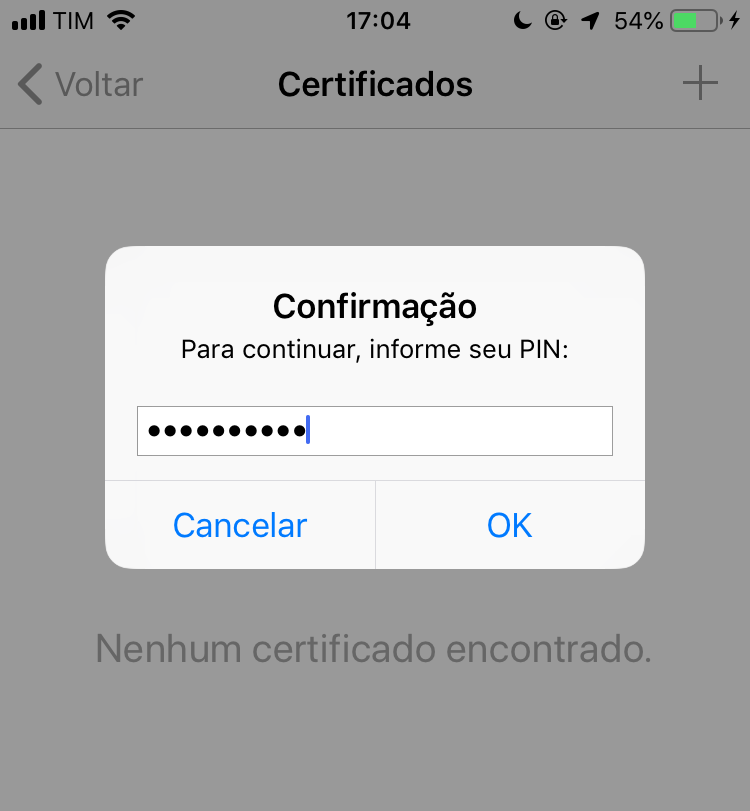
A câmera do seu celular então será aberta e você deverá focar a câmera no QR-Code da página. Após isso, uma tela de carregando será apresentada e você será solicitado para fornecer a senha do seu certificado digital
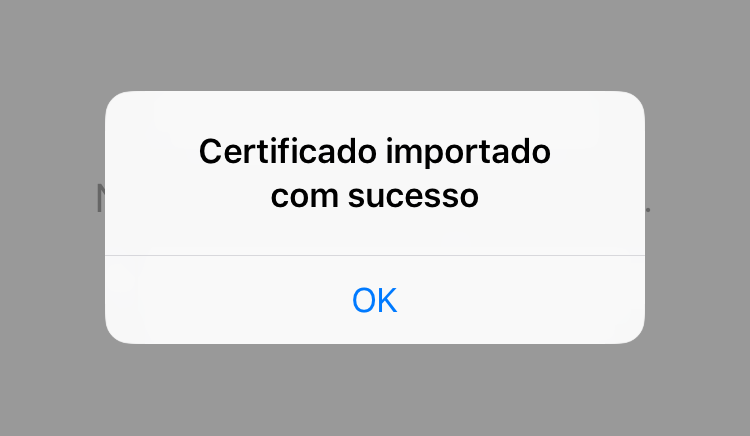
Ao final do processo, uma mensagem de sucesso será fornecida e poderemos ver o nosso certificado digital ICP-Brasil importado no dispositivo móvel
Usar os certificados digitais do celular na plataforma da Central de Atendimento
Agora que já temos um certificado digital no dispositivo móvel, podemos usar eles para acessar a plataforma da Central de Atendimento e também para assinar documentos eletrônicos com validade ICP-Brasil. Porém, precisamos realizar mais uma etapa antes: vincular o documento de identificação registrado no seu certificado digital na sua conta na Central de Atendimento.
Vincule o seu CPF/CNPJ na sua conta Central de Atendimento
O último passo que precisa ser realizado é vincular o seu CPF/CNPJ (dependendo se você é Pessoa Física ou Pessoa Jurídica) na sua conta Central de Atendimento.
Por que isso é necessário?
Essa é uma forma de validarmos a segurança do acesso, pois além do certificado estar em sua posse, você só pode usar ele para acessar a Central de Atendimento caso o CPF/CNPJ registrado no certificado digital também esteja vinculado na sua conta Central de Atendimento. Adicionando dessa forma mais uma etapa de segurança para proteção da sua conta e dos seus dados.
Como fazer?
Para fazer isso, entre na Central de Atendimento da entidade que você deseja usar os certificados digitais a partir do seu celular ou mesmo da internet e então clique no botão "Entrar", no canto superior direito. Então, acesse sua conta com as suas credenciais de e-mail e senha. Uma vez em sua conta, clique no seu nome no canto superior direito e em seguida, clique em "Minha Conta" para alterar os seus dados.
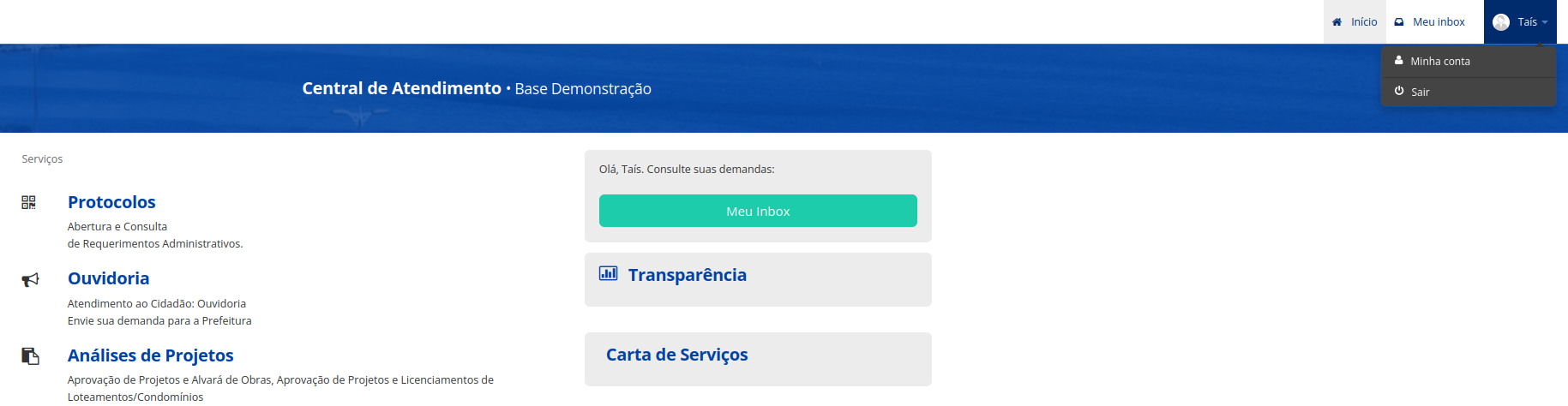
E então atualize o seu CPF/CNPJ para o mesmo que foi registrado o seu certificado digital A1 ou A3. Após isso, basta clicar em "Salvar" no canto inferior dessa mesma tela ("Minha Conta")
Qualquer dúvida ou dificuldade nesse processo, contate o suporte da sua entidade.