Criar um formulário na plataforma 1Doc é um processo bastante simples, que não exige conhecimento em linguagens de programação como o json. Porém, caso queira, você também pode configurar o formulário usando o json. Para iniciar a criação do seu formulário na plataforma, o passo a passo é:
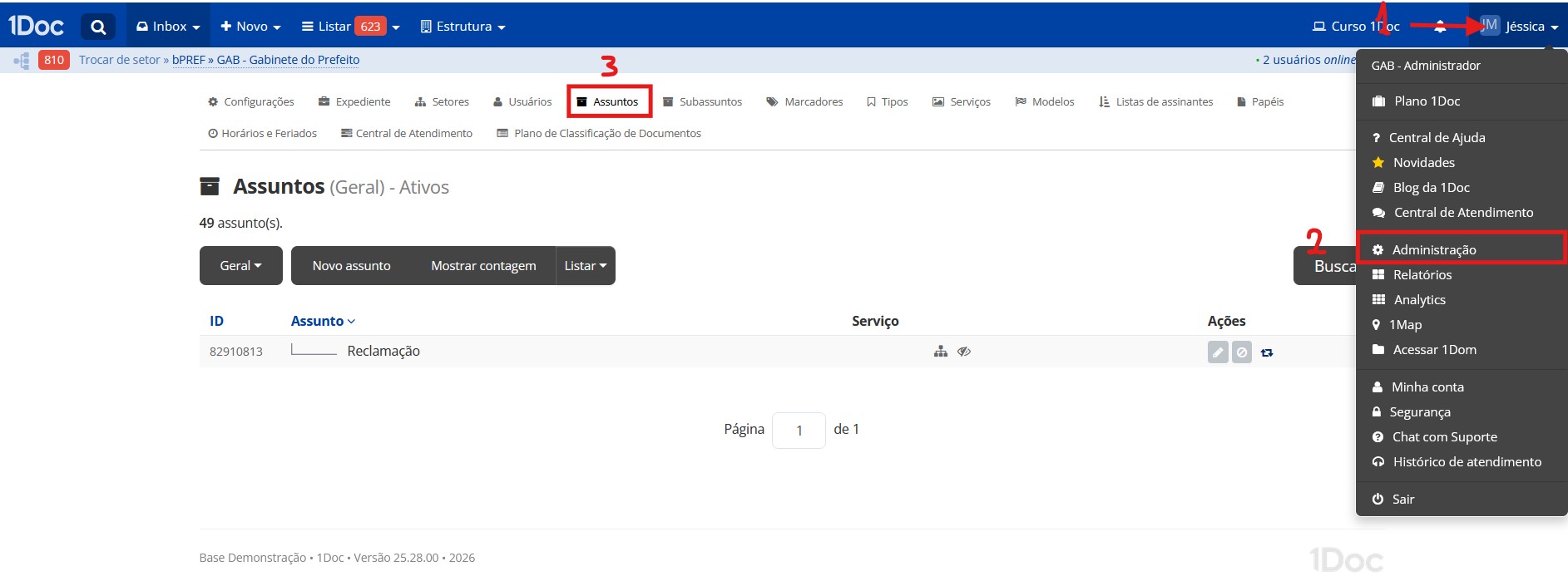
Acesse Menu > Assuntos
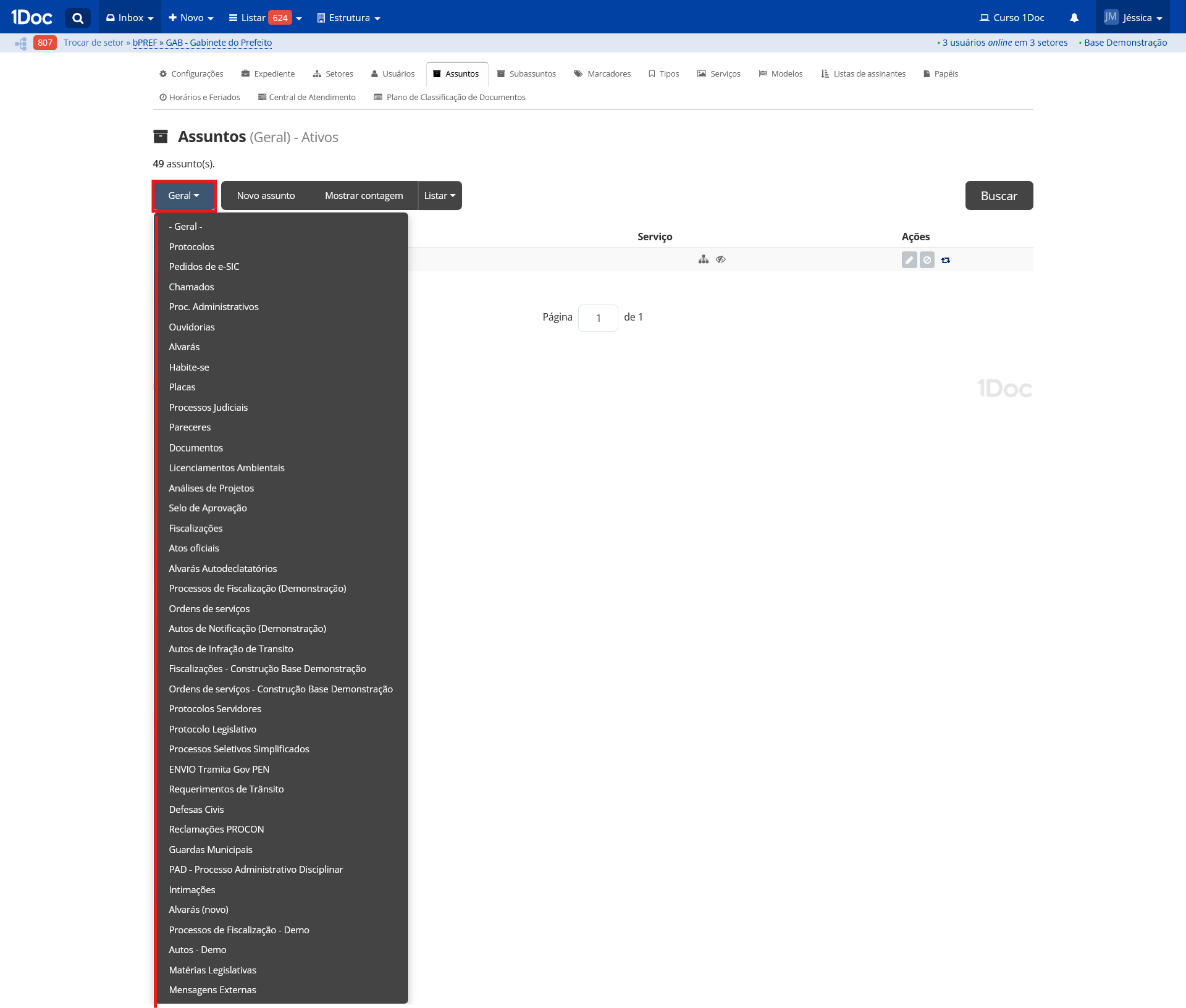
Selecione o módulo desejado para que a listagem de assuntos correspondente seja exibida;
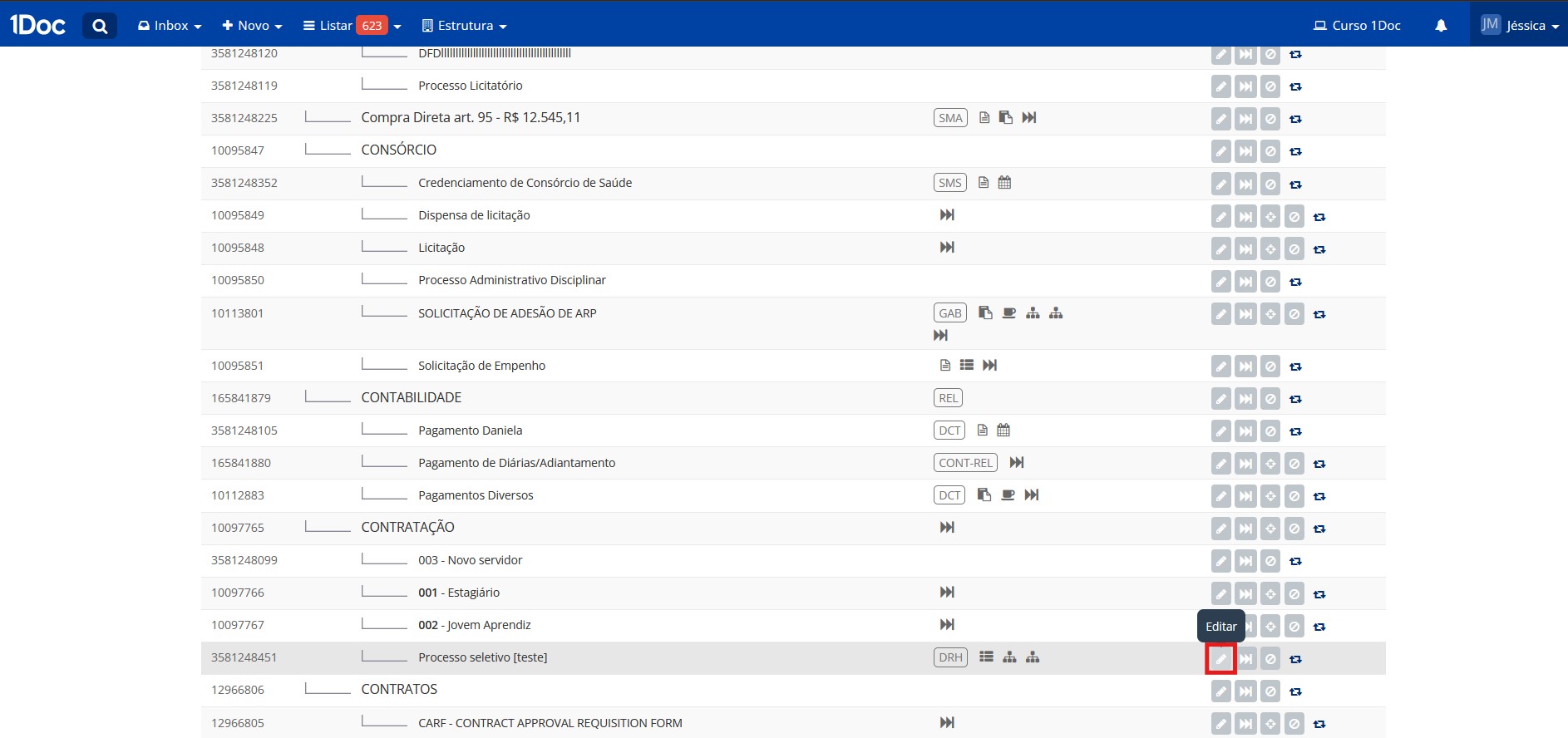
Vá para a tela de edição do assunto selecionado. Lá, será possível configurar os formulários diretamente em tela;
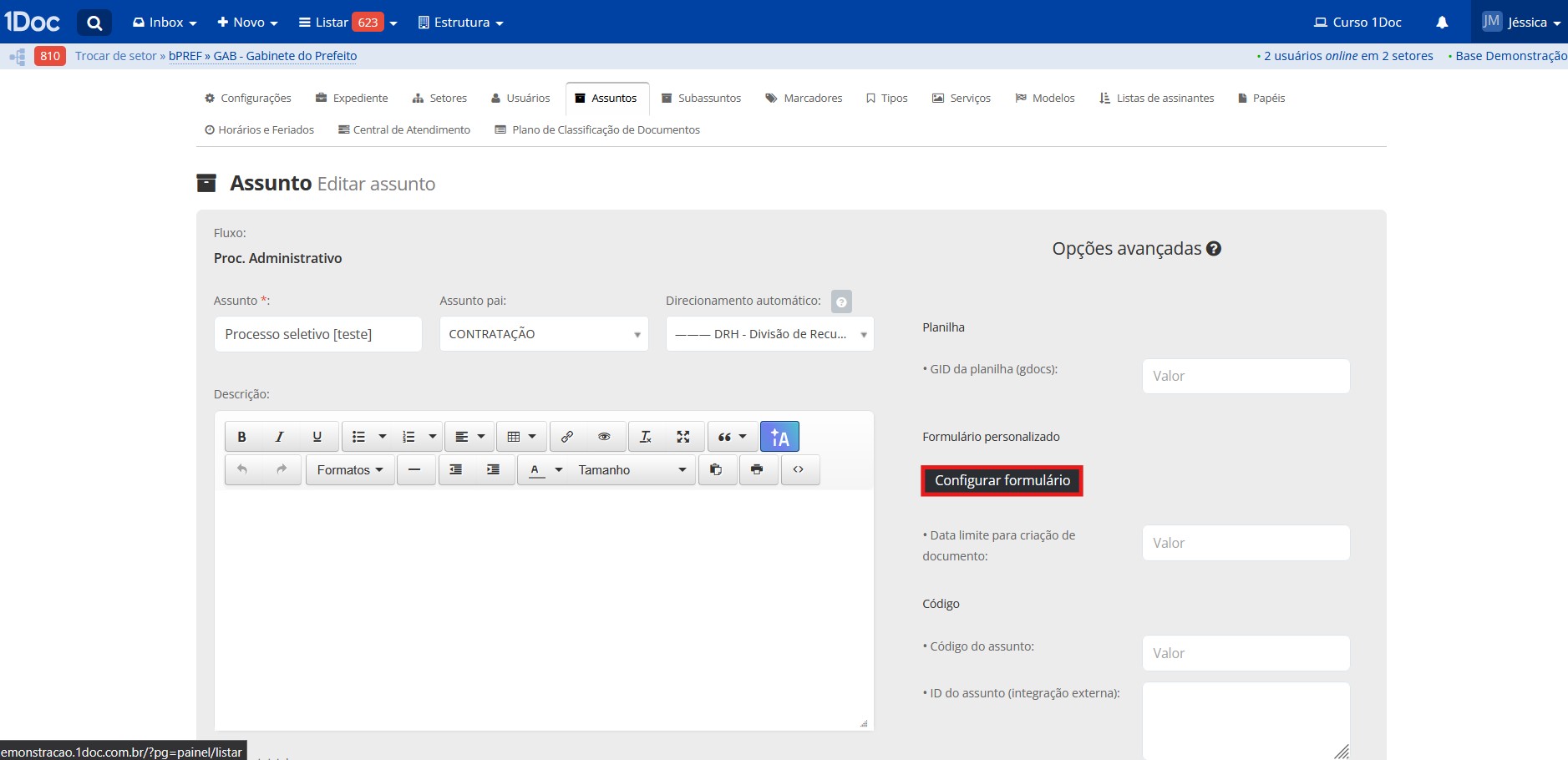
Clique em “Configurar formulário”
Caso não exista nenhum formulário cadastrado no assunto, ao clicar em “Configurar formulário”, você irá automaticamente para a tela inicial de criação
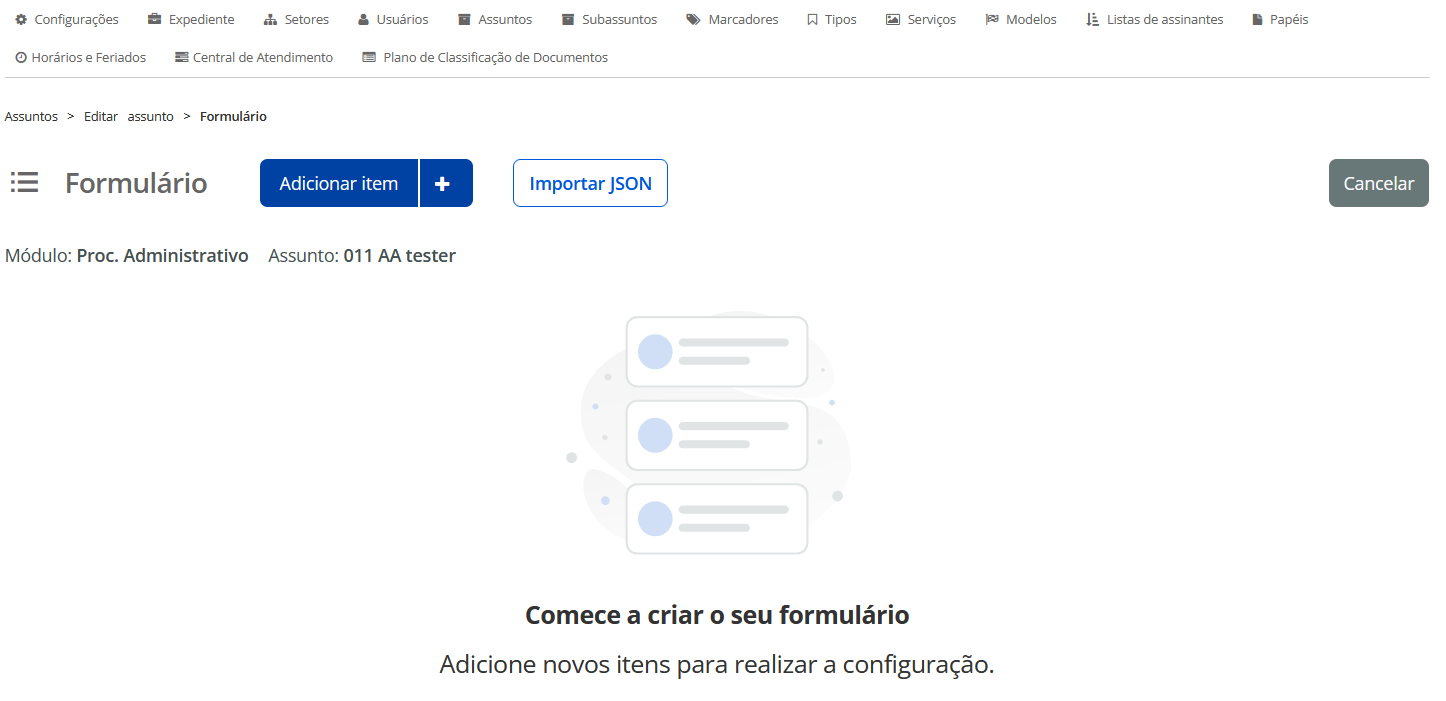
Para iniciar a configuração, você pode clicar em "Importar json", subir o código e selecionar "Validar json". Outra alternativa é clicar em “Adicionar item” e selecionar o tipo de campo que deseja criar:
Campos de formulário: inclui tipos específicos para preenchimento, como linha de texto única, caixa de texto, seleção única, botões de seleção, caixa de seleção, CPF, CNPJ, data, CEP, número decimal e número inteiro;
Títulos: inclui opções de estilo para o formulário, como título grande, título médio e título pequeno;
Parágrafo: campo usado para informações de texto com opções de estilo.
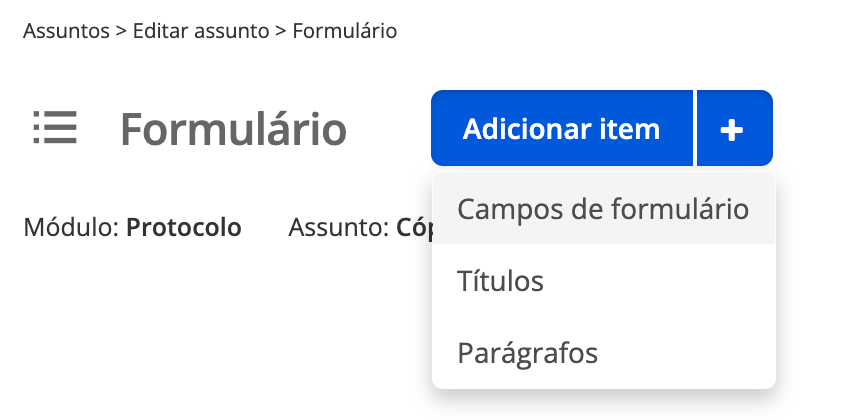
Ao clicar em Adicionar item > Campos de formulário
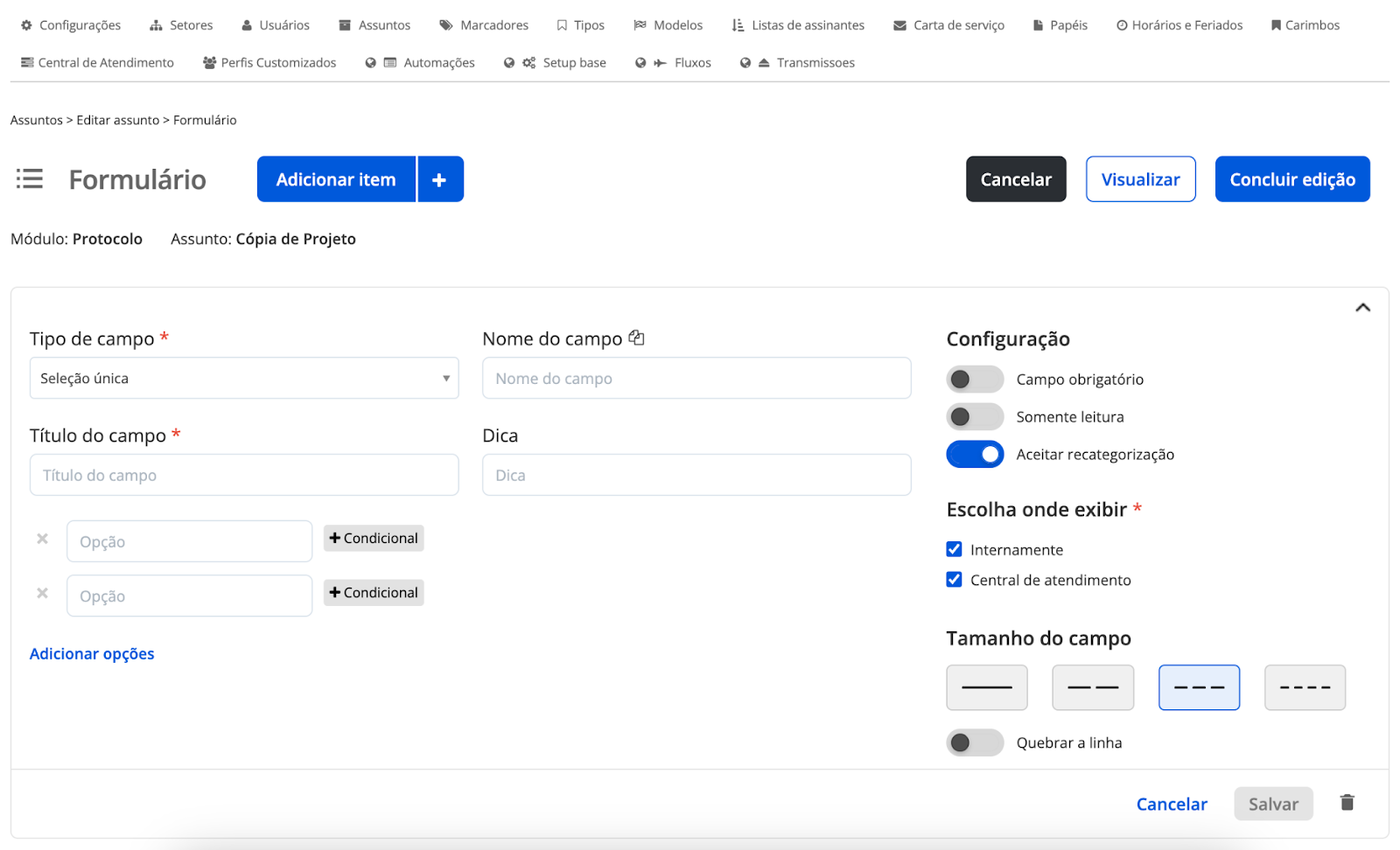
- Preencha o tipo, título, nome e configure o formulário (marque o campo como obrigatório caso ele assim seja, defina o campo como somente leitura se desejar e determine se ele aceita recategorização);
- Marque onde o formulário poderá ser exibido (apenas internamente, só na Central de Atendimento ou nos dois). Caso sua base não tenha a Carta de Serviços 1Doc, essa opção não aparecerá;
- Selecione o tamanho do campo — isto é, se prefere que ele apareça ocupando toda a linha, se ele deve se dividir em dois, três ou quatro;
- Marque se deseja a quebra de linha;
- Clique em "Salvar"
- Então, clique em "Concluir edição"
- Preencha o tipo, título, nome e configure o formulário (marque o campo como obrigatório caso ele assim seja, defina o campo como somente leitura se desejar e determine se ele aceita recategorização);
Na página de configuração, é possível visualizar uma prévia do formulário, permitindo que o usuário interaja com ele diretamente. Para isso, basta clicar em "Visualizar" no canto superior da tela.
- Para finalizar, clique em "Salvar" na página do assunto;
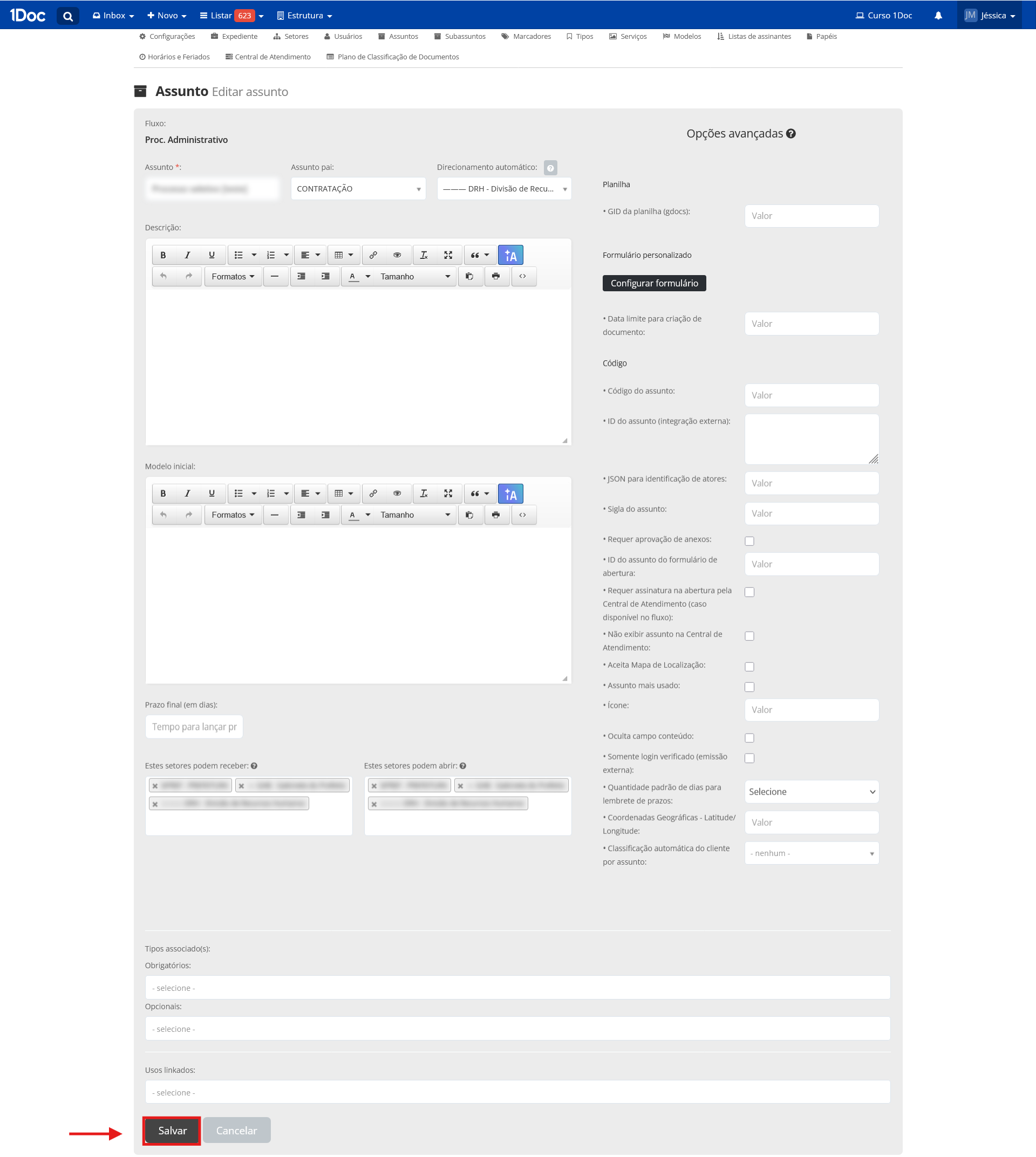
Pronto! Seu formulário está configurado!
Qualquer dúvida ou dificuldade com esse processo, entre em contato com nossa equipe de suporte!