Para configurar emissões sigilosas e/ou restritas na plataforma 1Doc é preciso ter nível administrador. Portanto, caso não tenha esse nível de acesso, procure um administrador em sua base para solicitar a configuração dessa função.
Passo a passo para configurar uma emissão sigilosa e/ou restrita na plataforma 1Doc
1. Acesso à configuração de sigilo
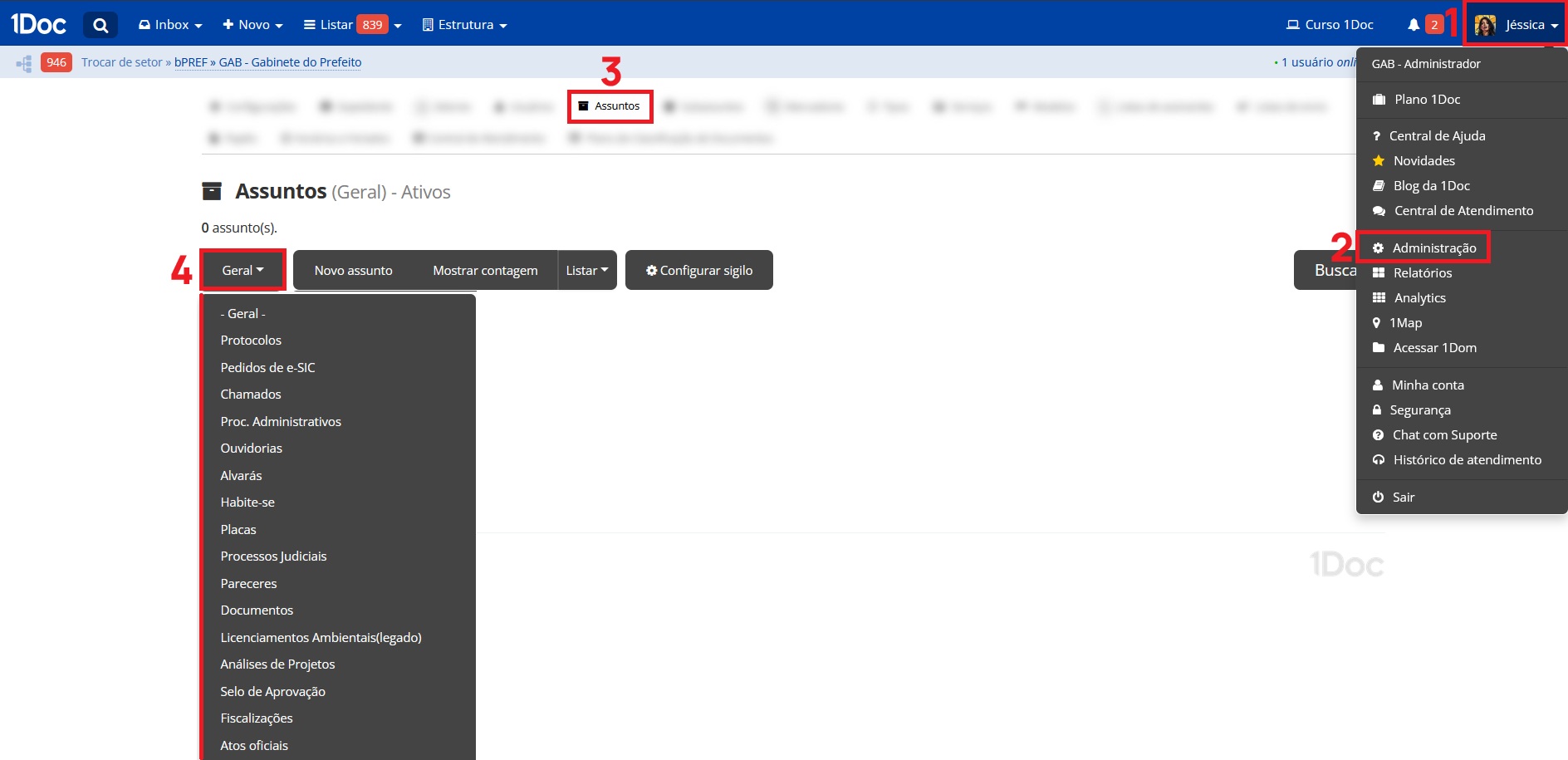
- Acesse seu menu pessoal (seu nome no canto superior direito da tela), então selecione "Administração" e navegue para a aba "Assuntos". Clique no botão "Configurar Sigilo"
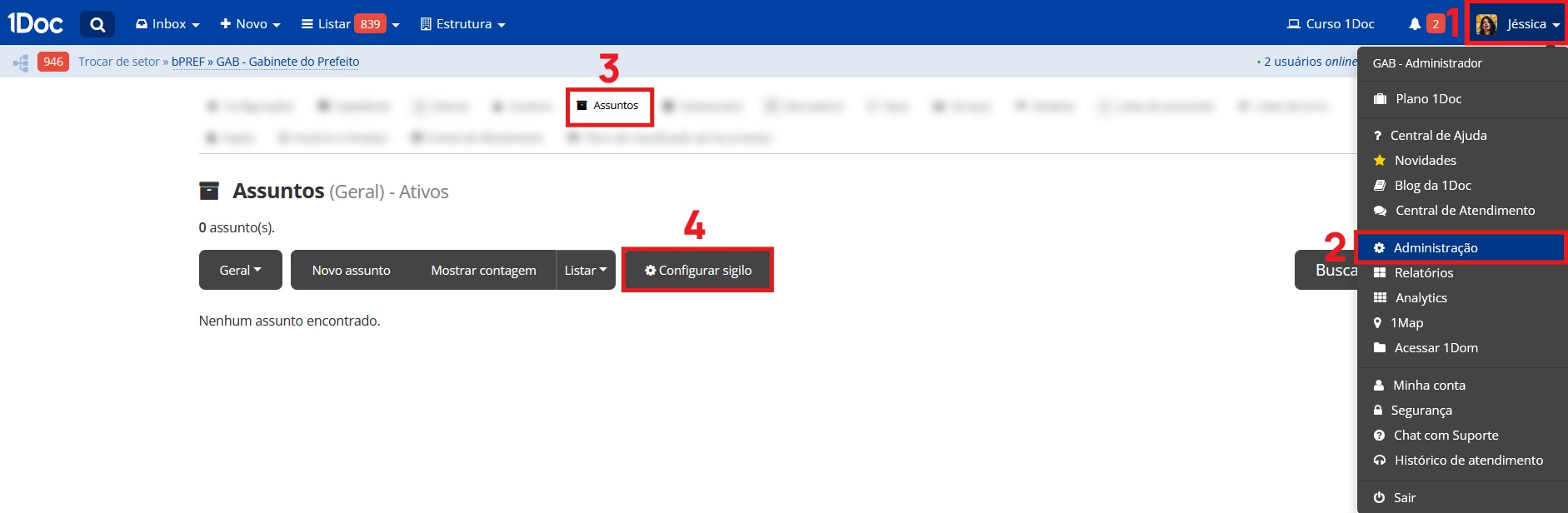
A tela tem duas abas: "Justificativa legal" e "Permissões".
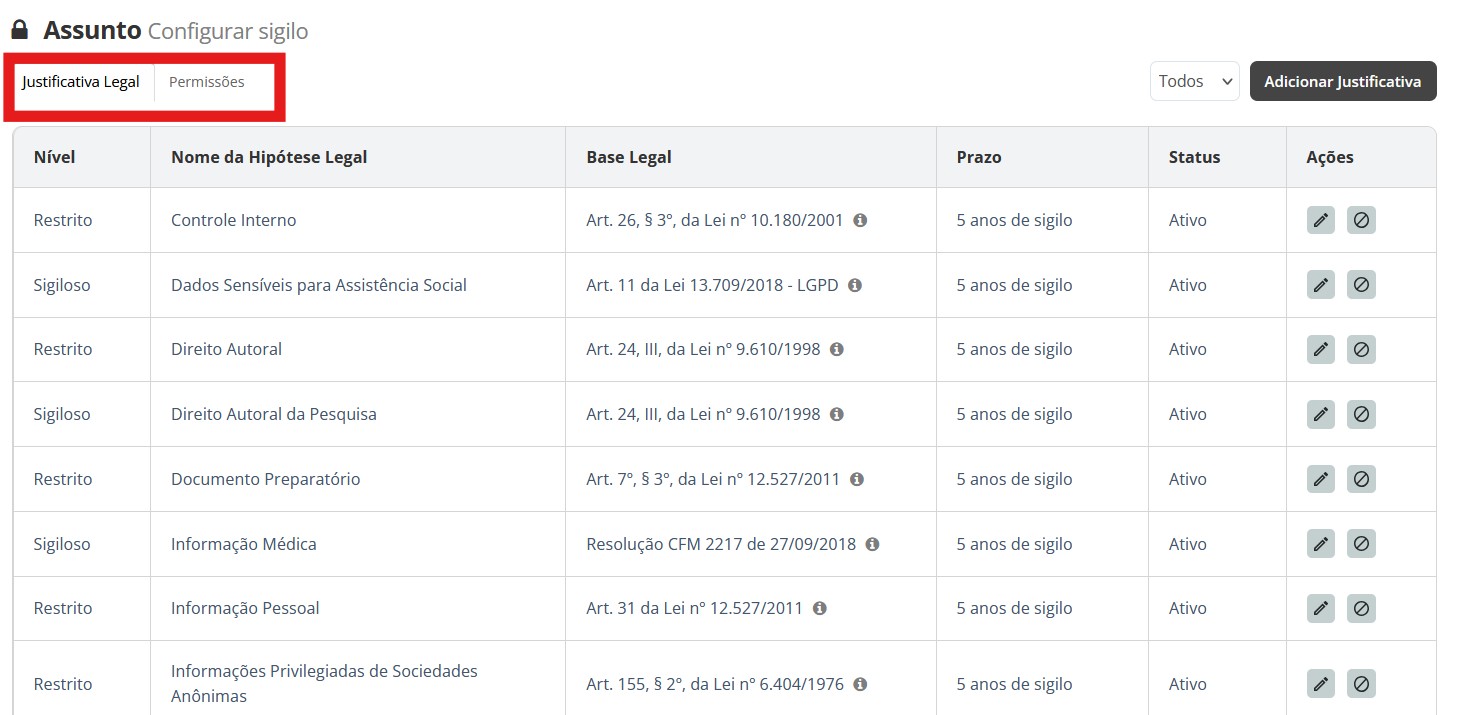
2. Aba "Justificativas legais"
Nesta aba ficam todas as justificativas disponíveis. A plataforma já vem com uma lista de justificativas cadastradas, cada uma com sua base legal.
Nesta aba, o administrador pode:
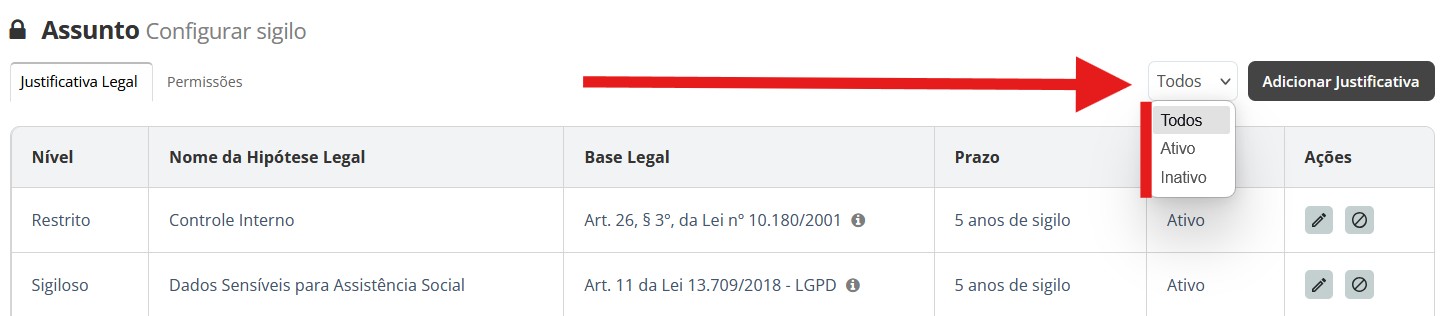
- Filtrar as justificativas por "Todos", "Ativo" ou "Inativo"
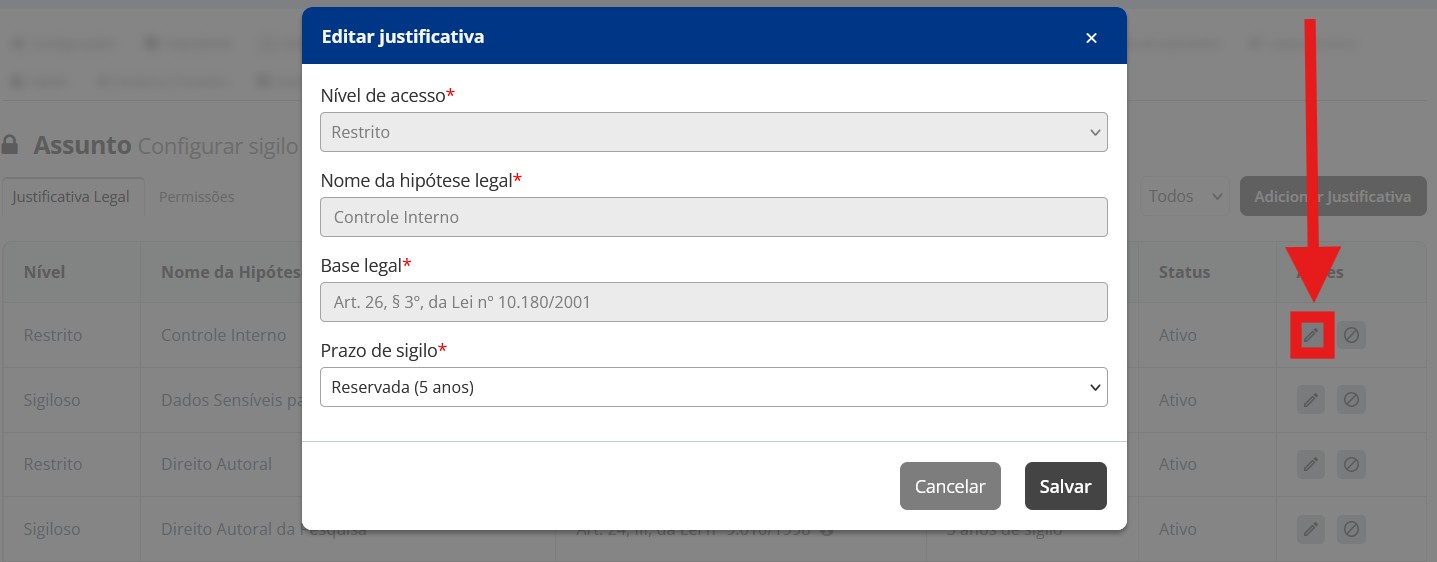
- Editar justificativa: alterar o prazo de sigilo de uma justificativa pré-cadastrada. Nas pré-cadastradas, só o prazo pode ser alterado
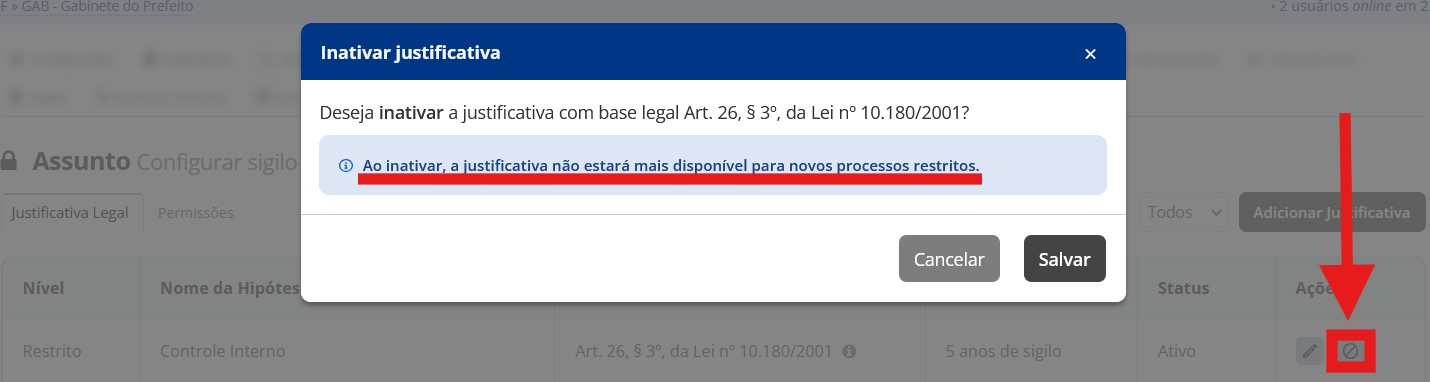
- Inativar justificativa: desativar uma justificativa pré-cadastrada
- Reativar justificativa: clique no ícone de "Reativar justificativa" para voltar a ativar uma justificativa inativa
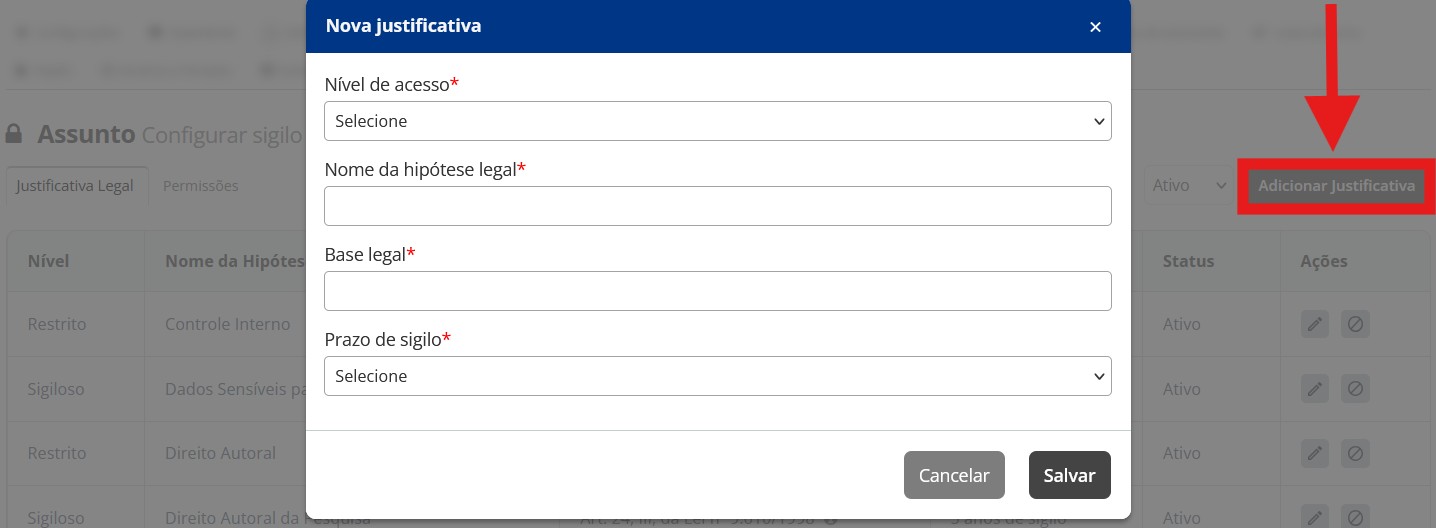
- Adicionar justificativa: cadastrar uma nova justificativa, preenchendo os campos:
- Nível de acesso: sigiloso ou restrito;
- Nome da hipótese legal;
- Base legal;
- Prazo de sigilo

3. Aba permissões
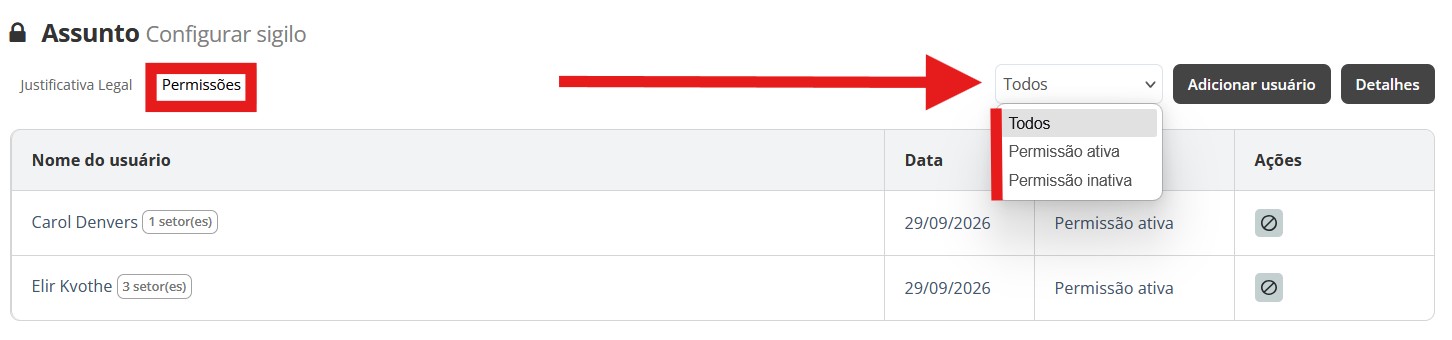
Nesta aba aparecem todos os usuários que têm permissão para criar documentos restritos e sigilosos. Ela permite:
- Filtrar os usuários por "Todos", "Permissão ativa" ou "Permissão inativa"
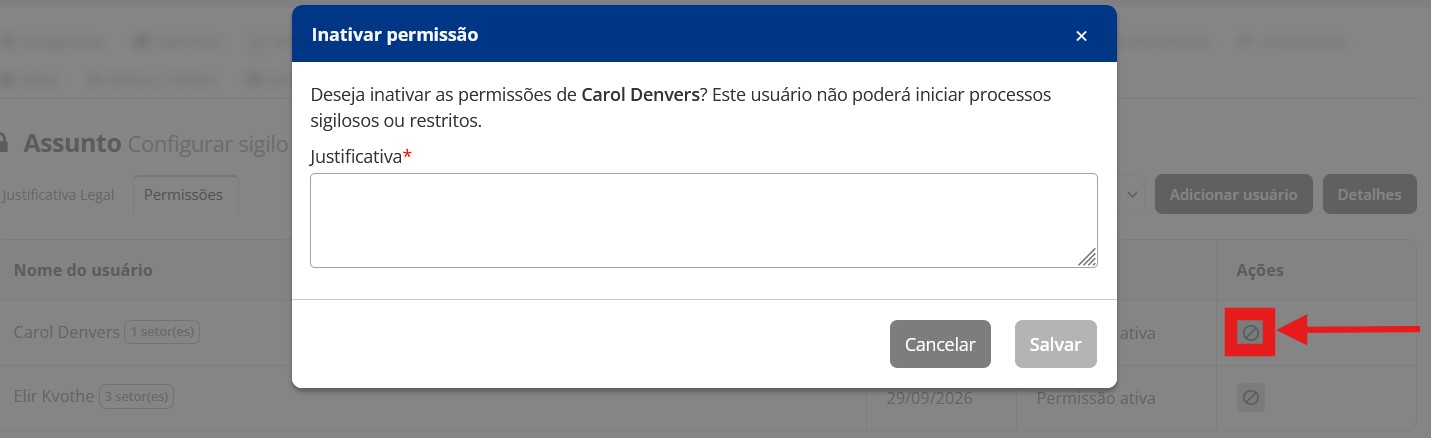
- Inativar permissão: retirar uma permissão concedida. É obrigatório informar uma justificativa para concluir a ação
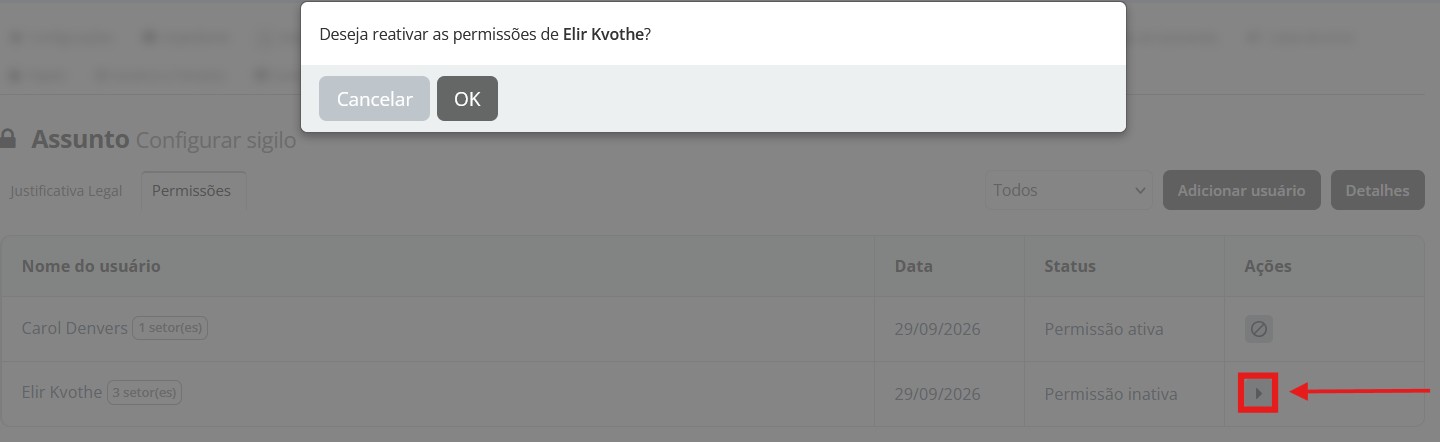
- Reativar permissão: clique no ícone "Reativar permissão" e, em seguida, clique em "Ok" para voltar a ativar uma permissão inativa
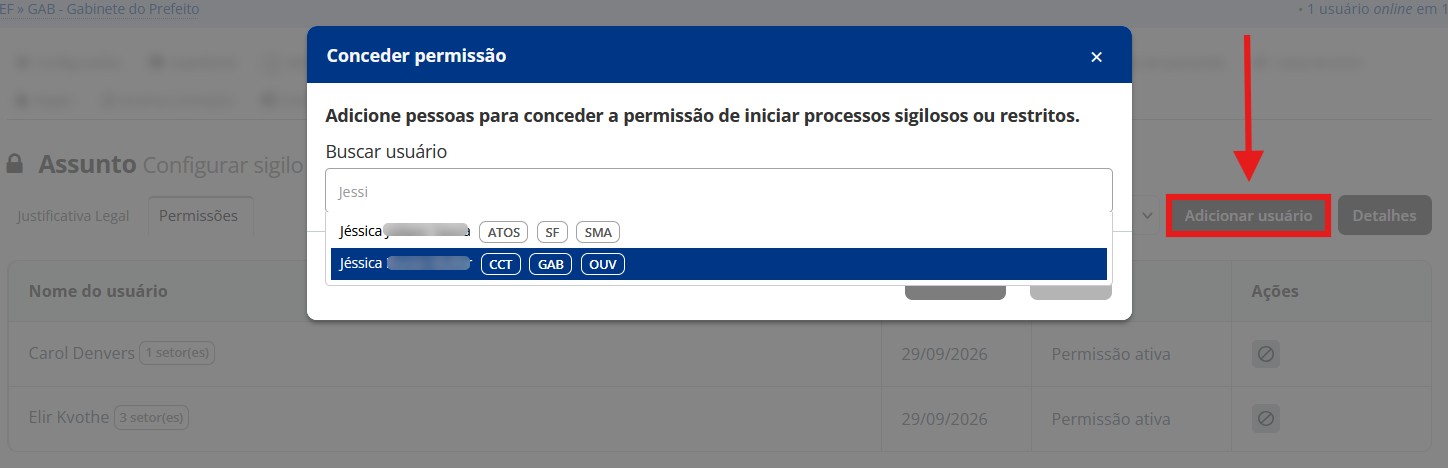
- Adicionar usuário: conceder uma nova permissão, buscando o usuário pelo nome. A permissão vale para o usuário independentemente do setor em que ele estiver ativo
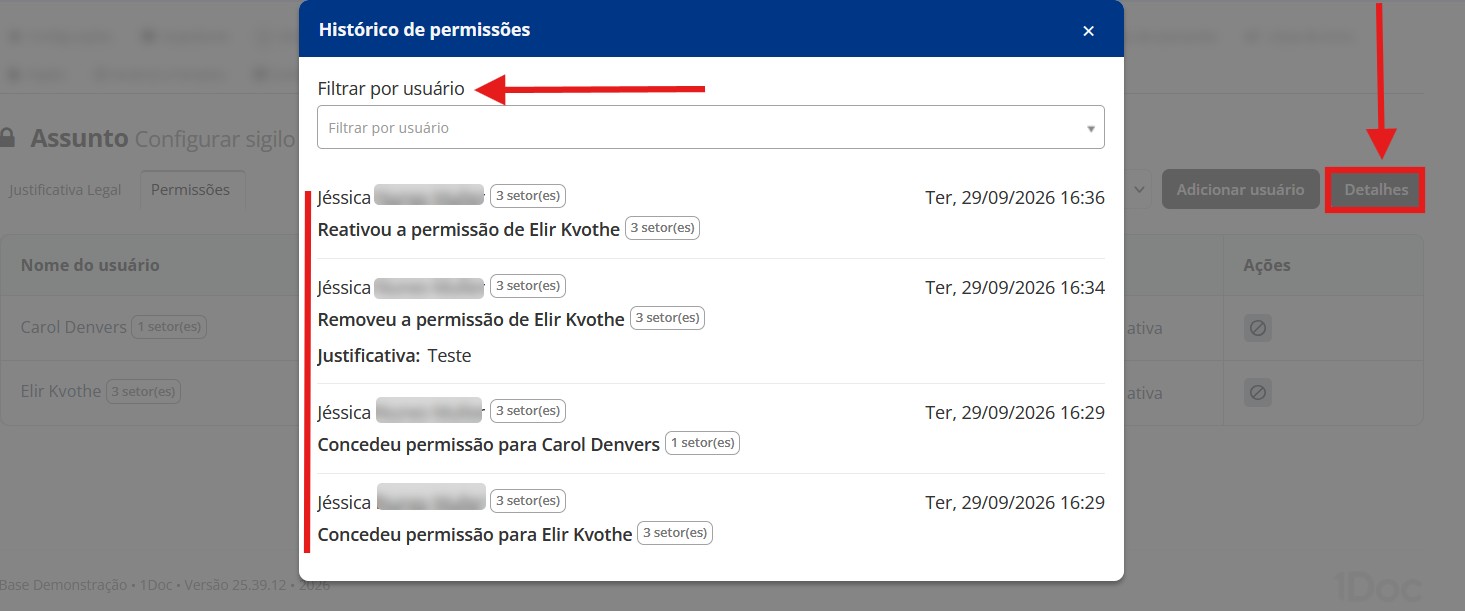
- Detalhes: ver o histórico de permissões do usuário
Como habilitar o sigilo nos assuntos
Depois de configurar justificativas e permissões, é preciso definir quais assuntos podem tramitar de forma sigilosa:
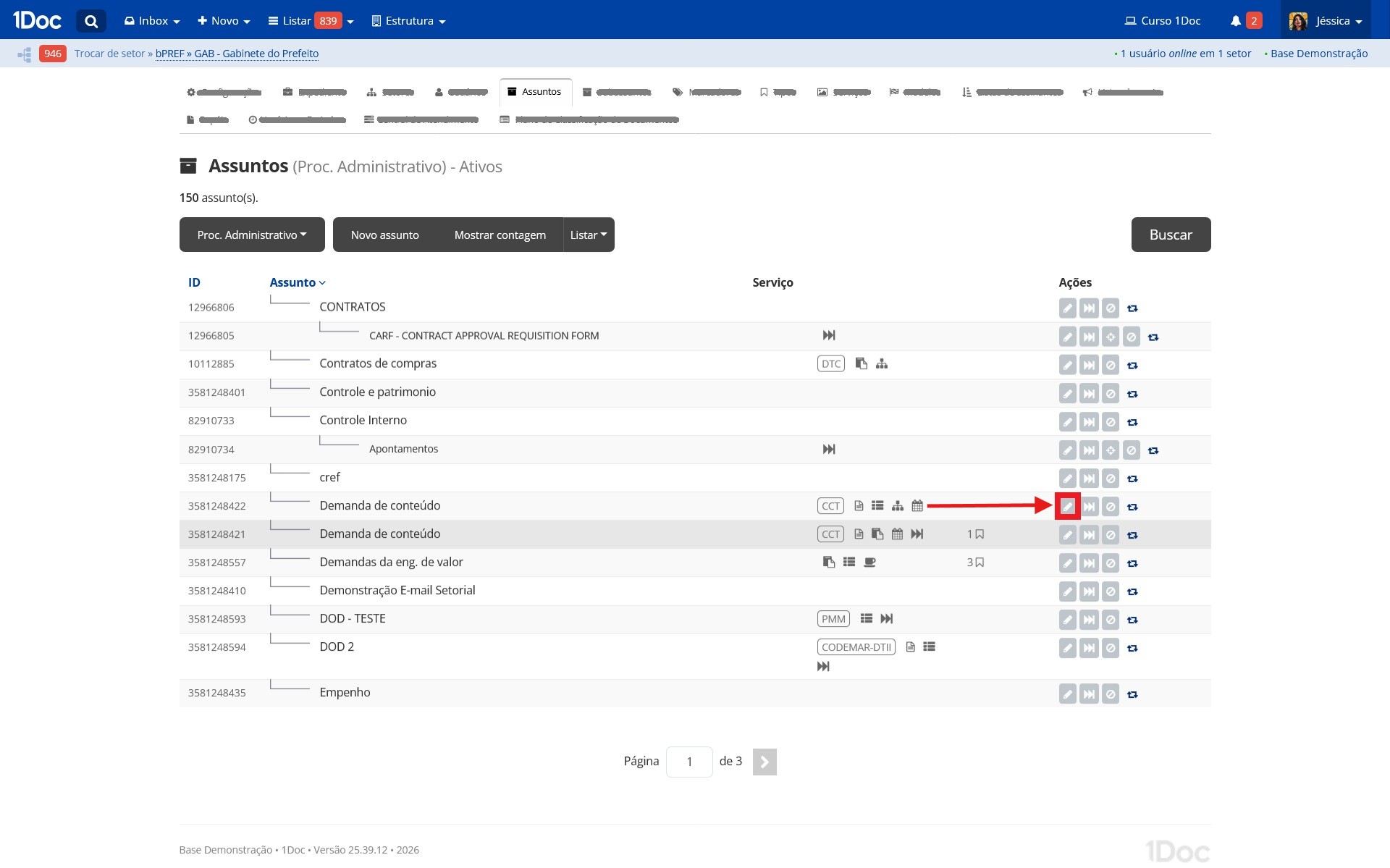
- Acesse seu menu pessoal (seu nome no canto superior direito da tela), e clique em "Administração". Abra a aba "Assuntos" e, clicando em "Geral", selecione o módulo desejado (por exemplo, Proc. Administrativo)
- Na lista de assuntos, abra as configurações do assunto escolhido
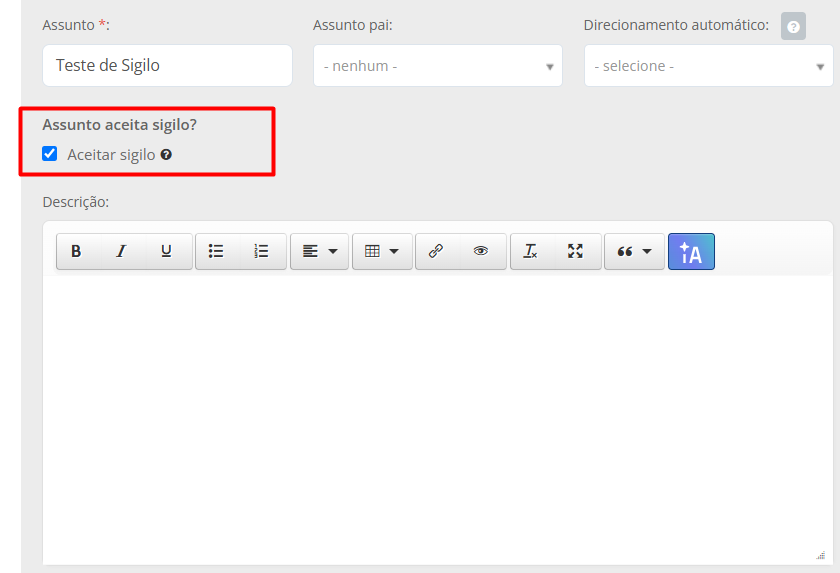
- Marque a opção "Aceitar sigilo" e clique em "Salvar"
- A partir daí, os usuários com as permissões necessárias já podem criar esse assunto no modo sigiloso ou restrito.
Qualquer dúvida ou dificuldade com esse processo, contate o suporte via chat ou e-mail: suporte@1doc.com.br.