Todas as entidades públicas produzem uma quantidade enorme de documentos digitais, todos os dias. Sem organização, fica difícil saber onde cada um está guardado, por quanto tempo ele precisa ficar guardado e o que fazer com ele depois.
Para resolver isso, a 1Doc já disponibiliza o Plano de Classificação e a Tabela de Temporalidade e Destinação, conhecida como TTD.
O que diz a lei
A Lei nº 8.159/1991, que trata da política nacional de arquivos públicos e privados, exige que todo órgão público tenha um Plano de Classificação de Documentos e uma Tabela de Temporalidade.
A 1Doc atende aos itens referentes ao cadastro do Plano de Classificação e da Tabela de Temporalidade e Destinação do e-ARQ Brasil — o modelo de referência criado pelo governo para a gestão de documentos públicos.
Para valer oficialmente, o plano de classificação precisa ser criado por um ato normativo (um decreto, por exemplo).
Esse ato também define quem vai cuidar da gestão dos documentos — normalmente, essa responsabilidade é de usuários da base de nível administrador.
Pense no plano de classificação de documentos como um armário de pastas, organizado em quatro gavetas: função, subfunção, atividade e documento. Ele responde à pergunta: "onde esse documento se encaixa?".
A TTD entra só na última gaveta, a do tipo "Documento". Ali, além de dizer onde o documento se encaixa, você também responde a mais duas perguntas: "por quanto tempo eu guardo esse documento?" (temporalidade) e "o que eu faço com ele quando esse prazo passar?" (destinação final).
Na prática, isso é ainda mais simples: na 1Doc, os três pilares são preenchidos na mesma tela e no mesmo cadastro.
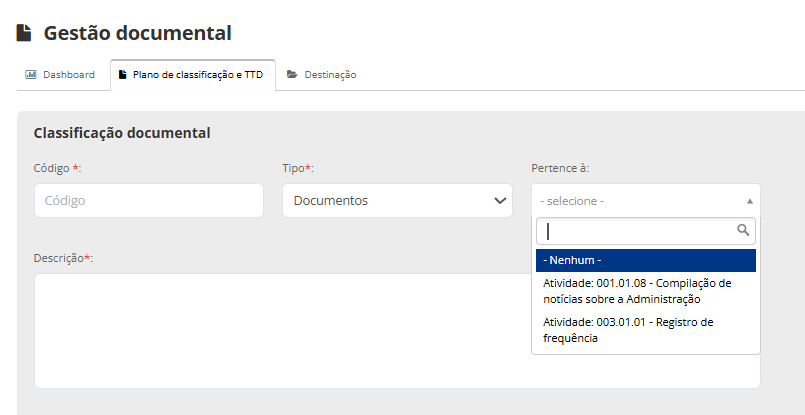
Ao criar uma classificação do tipo "Documento", os campos de temporalidade e destinação final aparecem ali mesmo, no mesmo formulário — não é preciso ir a lugar algum.
Já as classificações dos tipos função, subfunção e atividade não têm esses campos, porque servem só para organizar, e não recebem documentos diretamente.
Configuração do Plano de Classificação e TTD na plataforma 1Doc
A configuração do Plano de Classificação, TTD e a a Fila de Destinação ficam disponíveis apenas para usuários com perfil de administrador.
Passo a passo para habilitar
Para habilitar o TTD em sua base, é preciso seguir o passo a passo abaixo.
1: organize os documentos com o Plano de Classificação
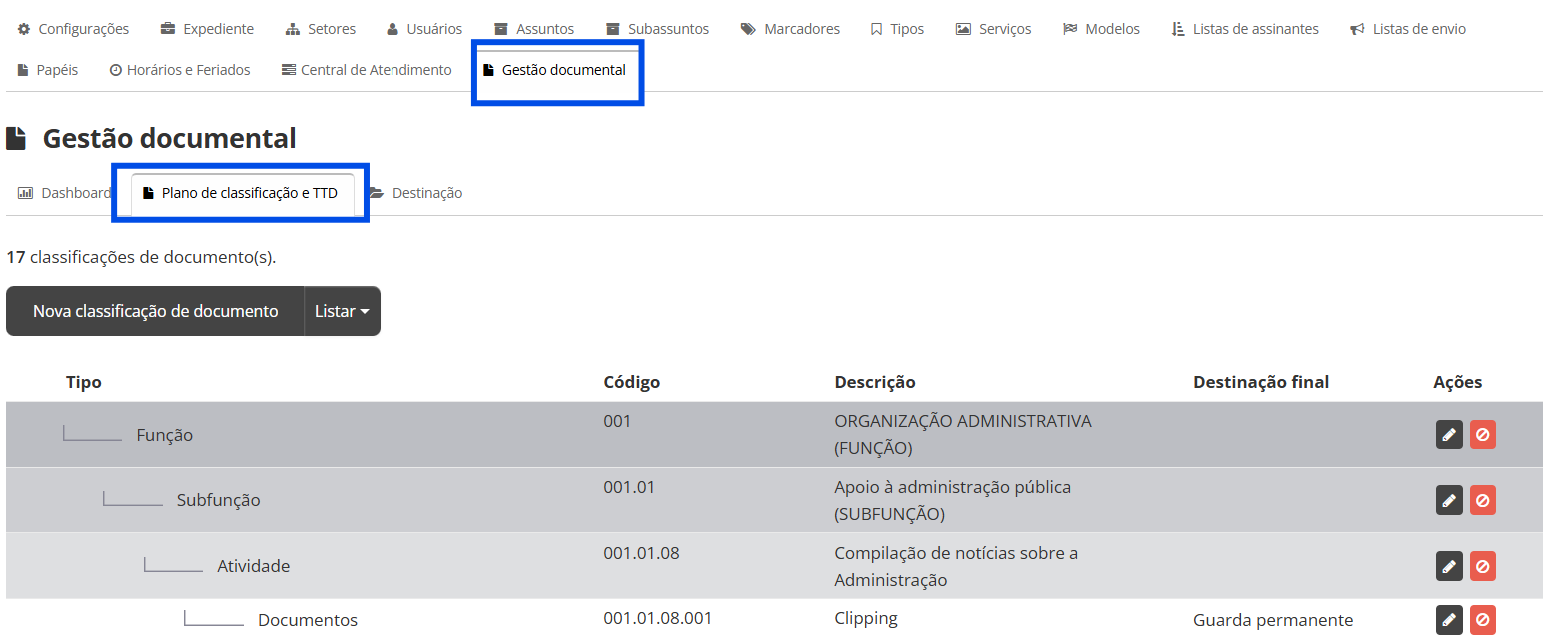
O Plano de Classificação funciona como um grande fichário, organizado em quatro níveis: função, subfunção, atividade e documento.
Por exemplo: a função "Saúde" pode ter a subfunção "Controle de epidemias", que tem a atividade "Campanha de vacinação", que gera o documento "relatório de cobertura vacinal".
Você pode cadastrar essa estrutura uma classificação de cada vez, ou importar tudo de uma vez usando uma planilha (arquivo CSV).
2: determine por quanto tempo guardar cada documento (Temporalidade)
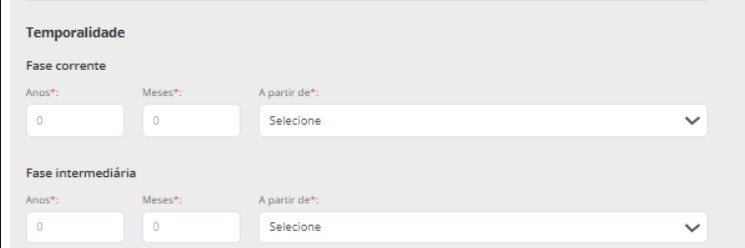
Somente as classificações do tipo "Documento" recebem prazos de guarda. Esses prazos são divididos em duas fases:
- Fase corrente: enquanto o documento ainda é usado com frequência;
- Fase intermediária: quando o documento já cumpriu sua função principal, mas ainda precisa ficar guardado por segurança jurídica, fiscal ou administrativa.
Para cada fase, você informa quantos anos e meses o documento deve ficar guardado, e qual é o gatilho que conta esse prazo (por exemplo: a partir da criação do documento, ou a partir do arquivamento por todos os setores).
3: defina o que acontece no final do prazo (Destinação Final)
Depois de definir os prazos, você escolhe o destino final daquele tipo de documento:
- Eliminação: o documento pode ser descartado;
- Guarda permanente: o documento nunca deve ser eliminado;
- Reavaliação em data futura: ainda não se sabe o destino, então o processo aparece na fila só para alguém tomar ciência.

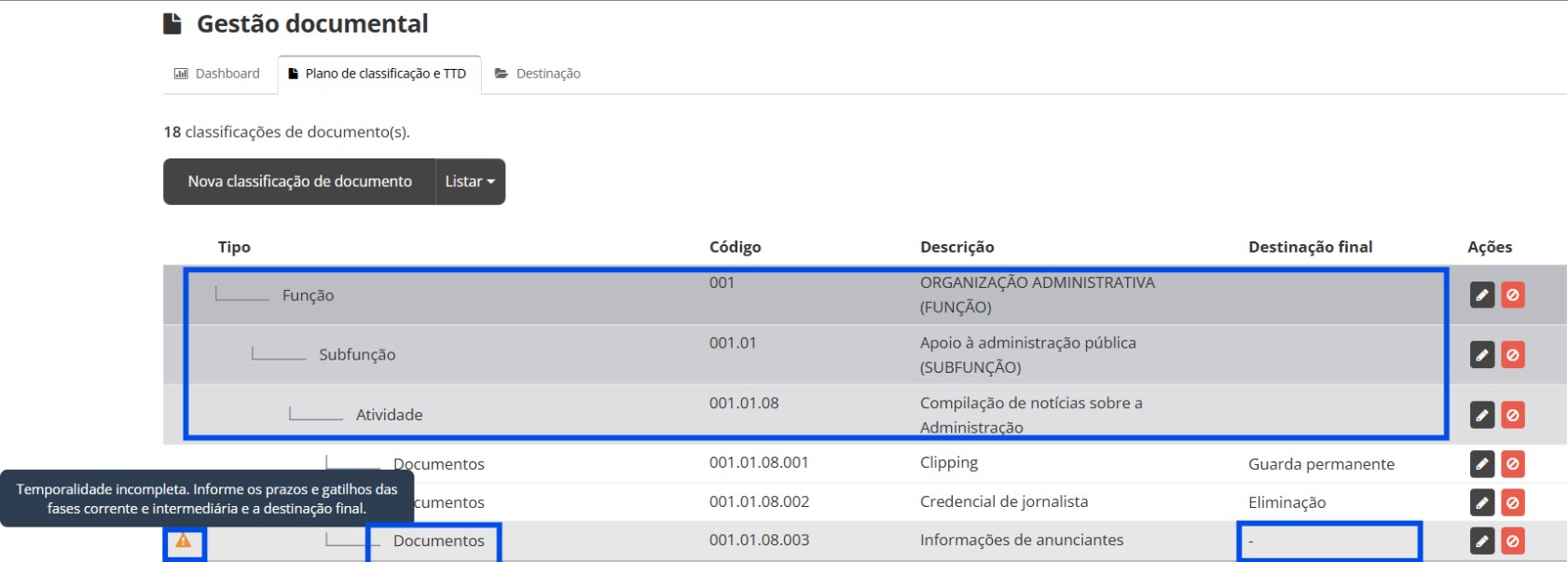
Uma classificação só fica completa quando as duas fases de temporalidade e a destinação final estão preenchidas. Se faltar alguma informação, a listagem mostra um aviso laranja de pendência, como no exemplo abaixo.
4: monte a listagem de destinação (em rascunho)
Na Fila de Destinação, você escolhe os documentos com a mesma destinação (por exemplo, todos os que vão para eliminação) e clica em "Preparar listagem".
Isso cria uma Listagem de Eliminação ou uma Listagem de Recolhimento, com todos os dados dos documentos selecionados.
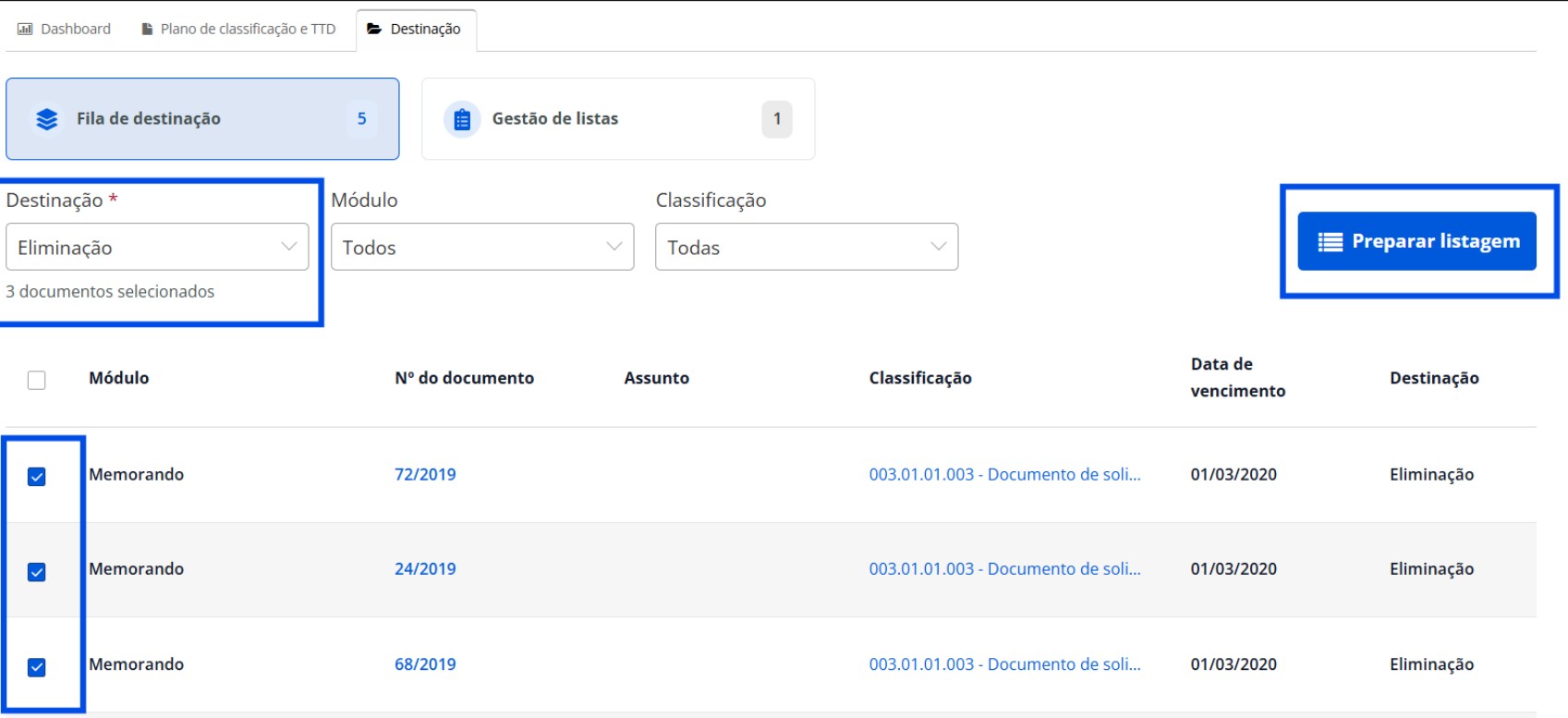
Essa listagem nasce como um rascunho: você ainda pode adicionar ou remover documentos dela livremente, sem nenhum efeito jurídico.
Qualquer dificuldade ou dúvida sobre a gestão documental, o plano de classificação de documentos e/ou a Tabela de Temporalidade (TTD), contate o suporte via chat ou e-mail: suporte@1doc.com.br.