Para que um documento assinado digitalmente seja efetivamente baixado com a(s) assinatura(s) digital(is), é preciso realizar um caminho específico. Caso contrário, o documento será baixado sem qualquer assinatura.
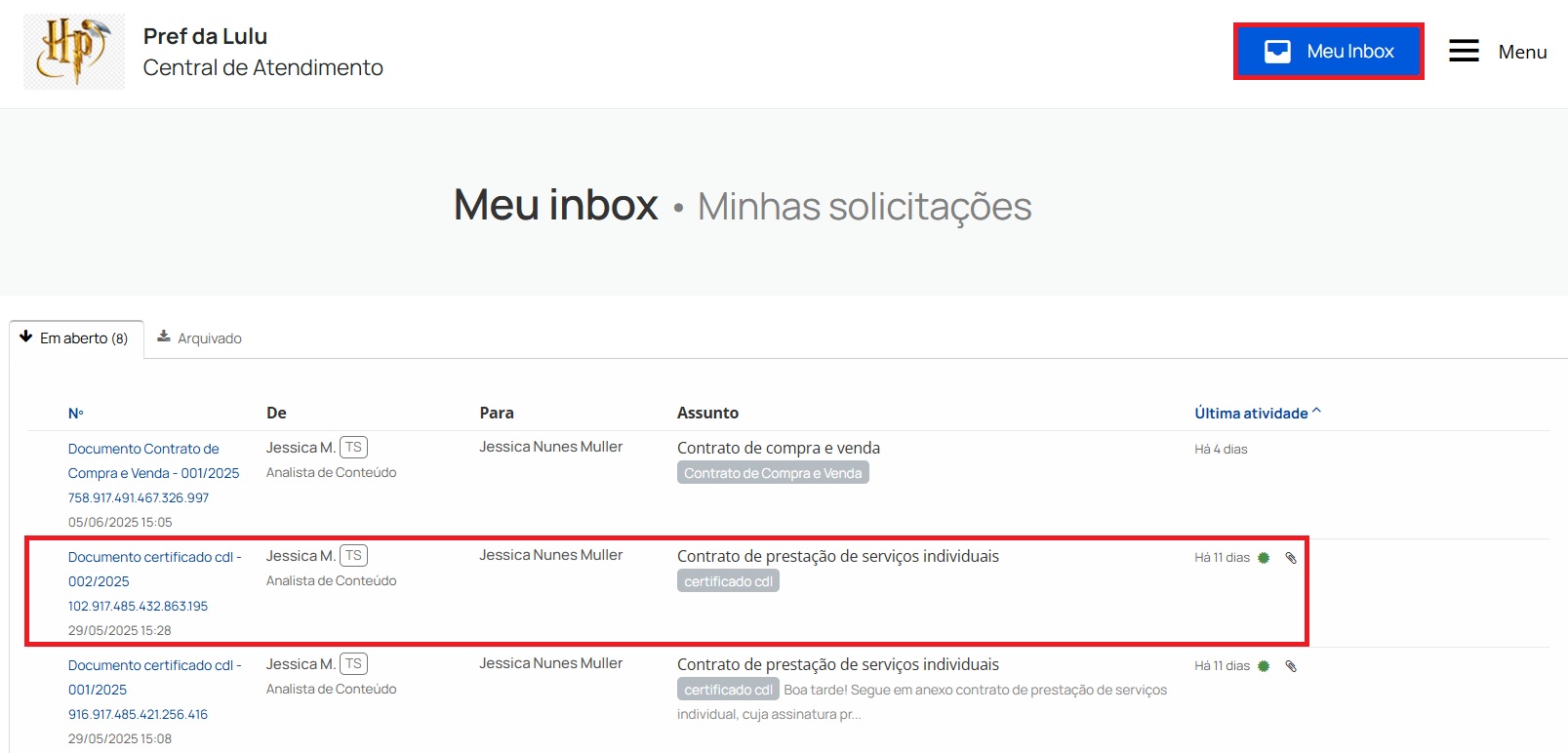
Dito isso, para realizar este processo, abra seu requerimento contendo o documento assinado (via “Meu inbox”, localizado no canto superior direito da Central de Atendimento, ao lado do “Menu”).
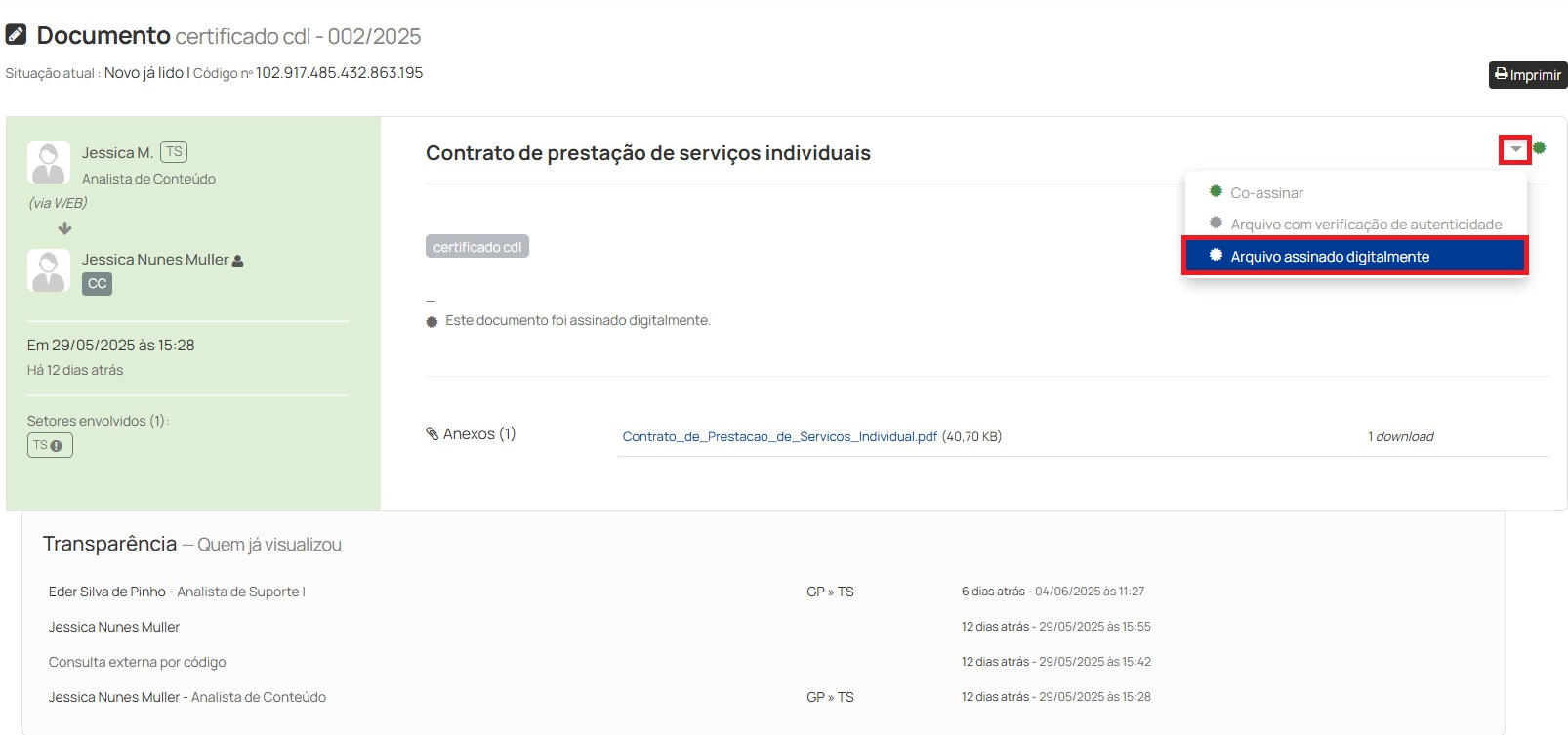
Então, clique na seta logo ao lado do assunto da solicitação, e selecione a opção “Arquivo assinado digitalmente”
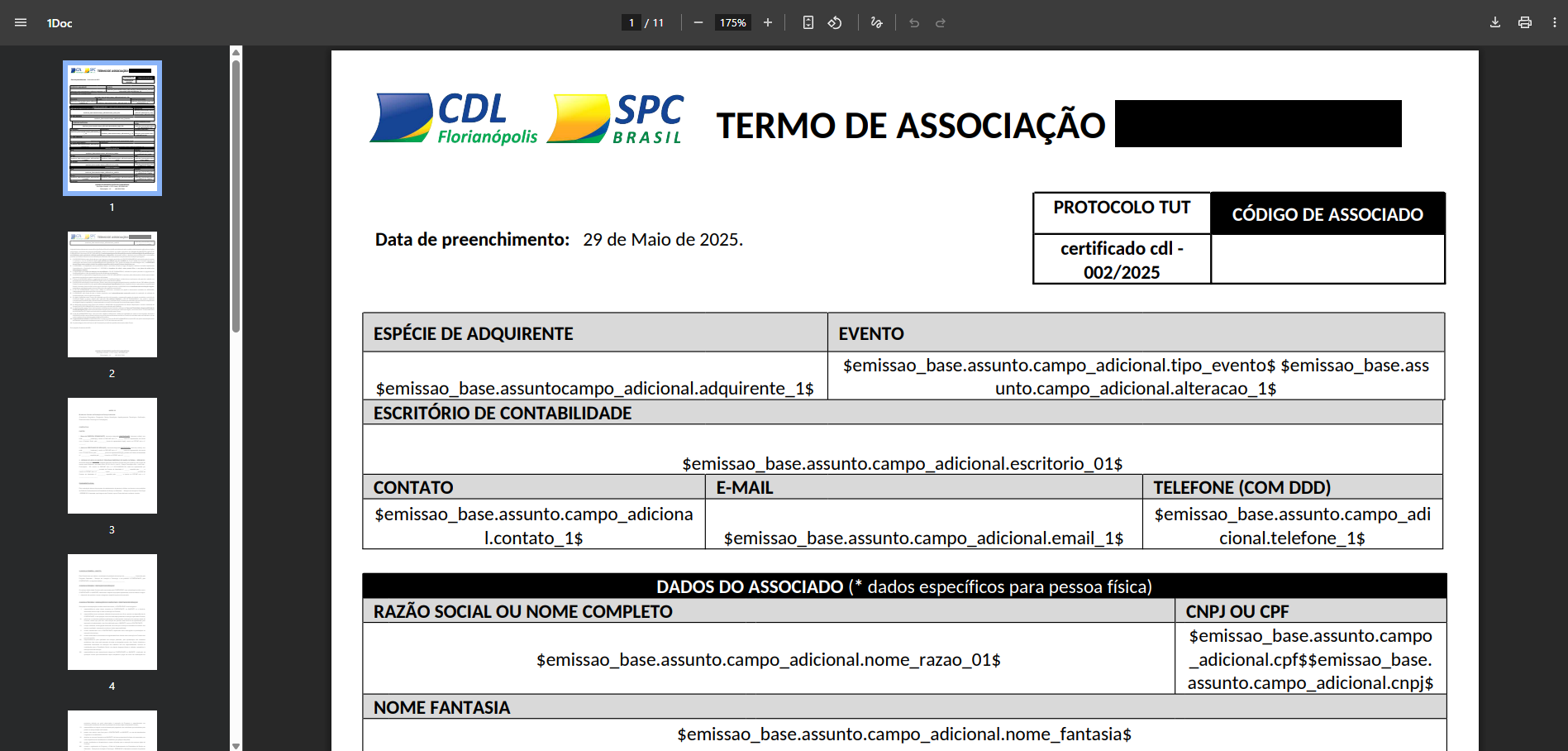
O documento assinado abrirá em uma nova janela:
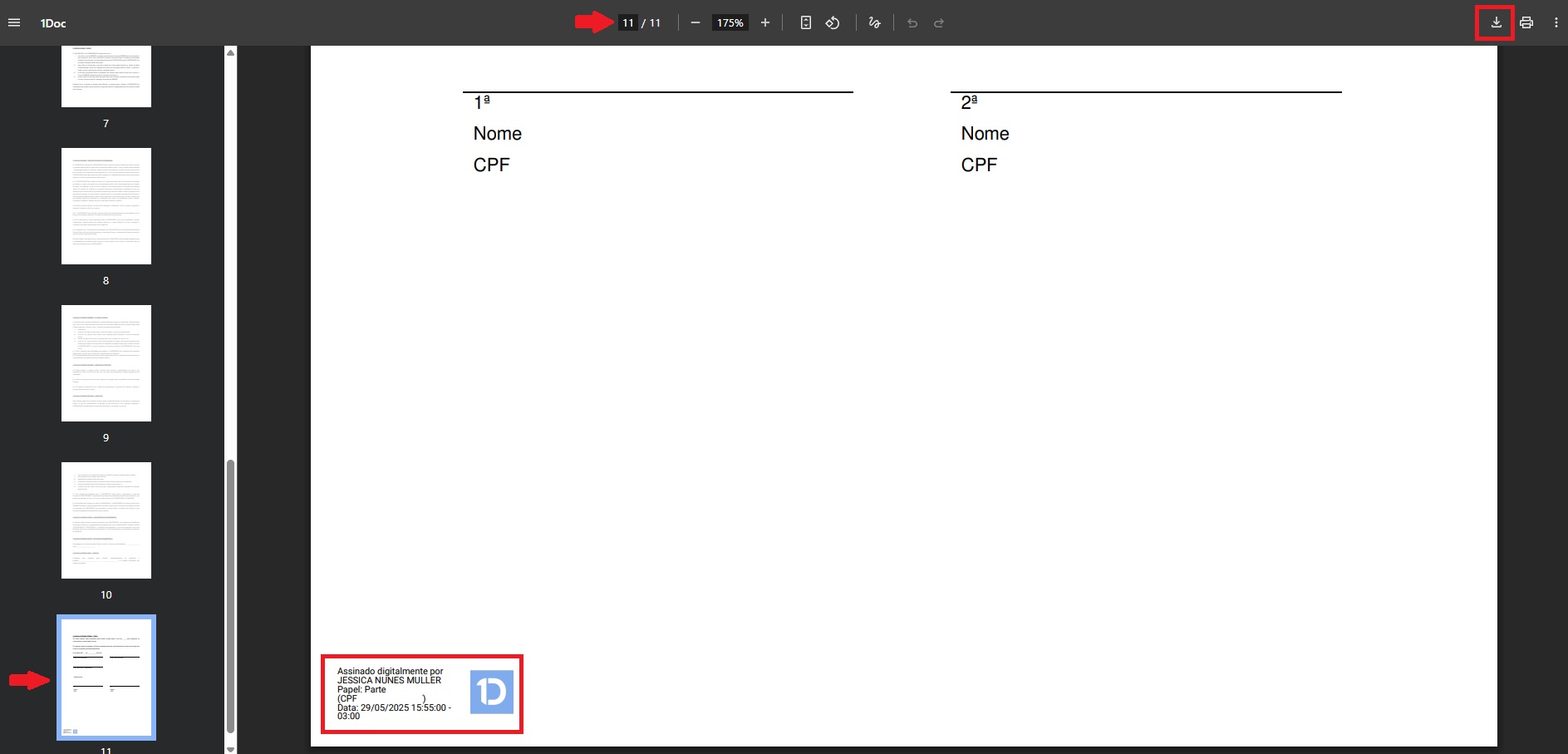
OBS.: Você pode confirmar que o documento está assinado rolando até a última página do documento. Geralmente a assinatura digital fica no rodapé ou nas laterais da página. Para baixá-lo, basta clicar no ícone de seta apontando para baixo, que está localizado no canto superior direito da tela. Feito isso, clique em “Salvar” na janela que abrirá.
É assim que você baixa um documento assinado digitalmente na plataforma da Central de Atendimento. Caso tenha qualquer dúvida, entre em contato com o suporte da sua prefeitura.