Agora é possível assinar documentos direto pela Central de Atendimento usando a conta gov.br. É rápido, seguro e não precisa imprimir nada.
Quem pode assinar com gov.br?
Isso depende do nível da conta gov.br:
Nível da conta | Pode assinar? |
🥉 Bronze | Não |
🥈 Prata | Sim |
🥇 Ouro | Sim |
O nível Bronze é o mais simples. Ele é criado quando você faz só um cadastro básico (CPF, e-mail e telefone). Por isso, esse nível não tem confiabilidade suficiente para assinar documentos.
Os níveis Prata e Ouro exigem uma verificação a mais da sua identidade, como validação bancária, biometria ou certificado digital. São esses dois níveis que permitem assinar.
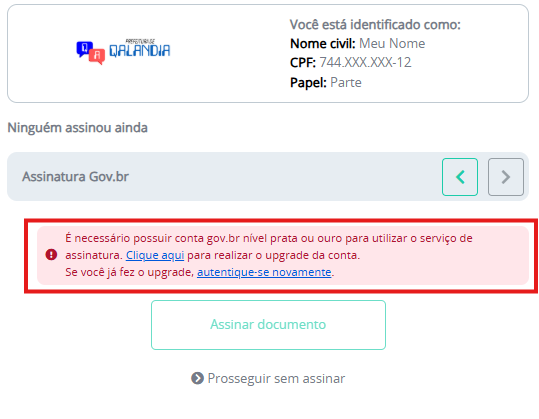
Ao tentar assinar um documento com a conta nível Bronze, o sistema vai avisar e apontar o link para aumentar o nível da conta.
Como funciona na prática
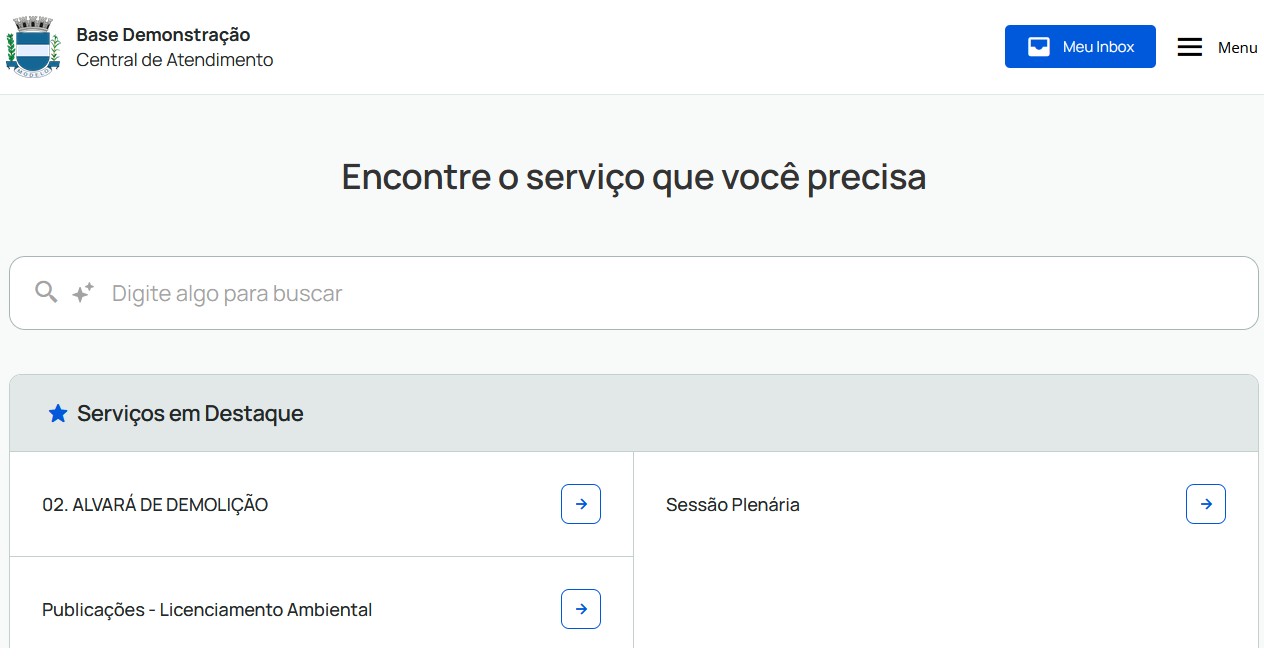
- Primeiro, é preciso acessar a Central de Atendimento
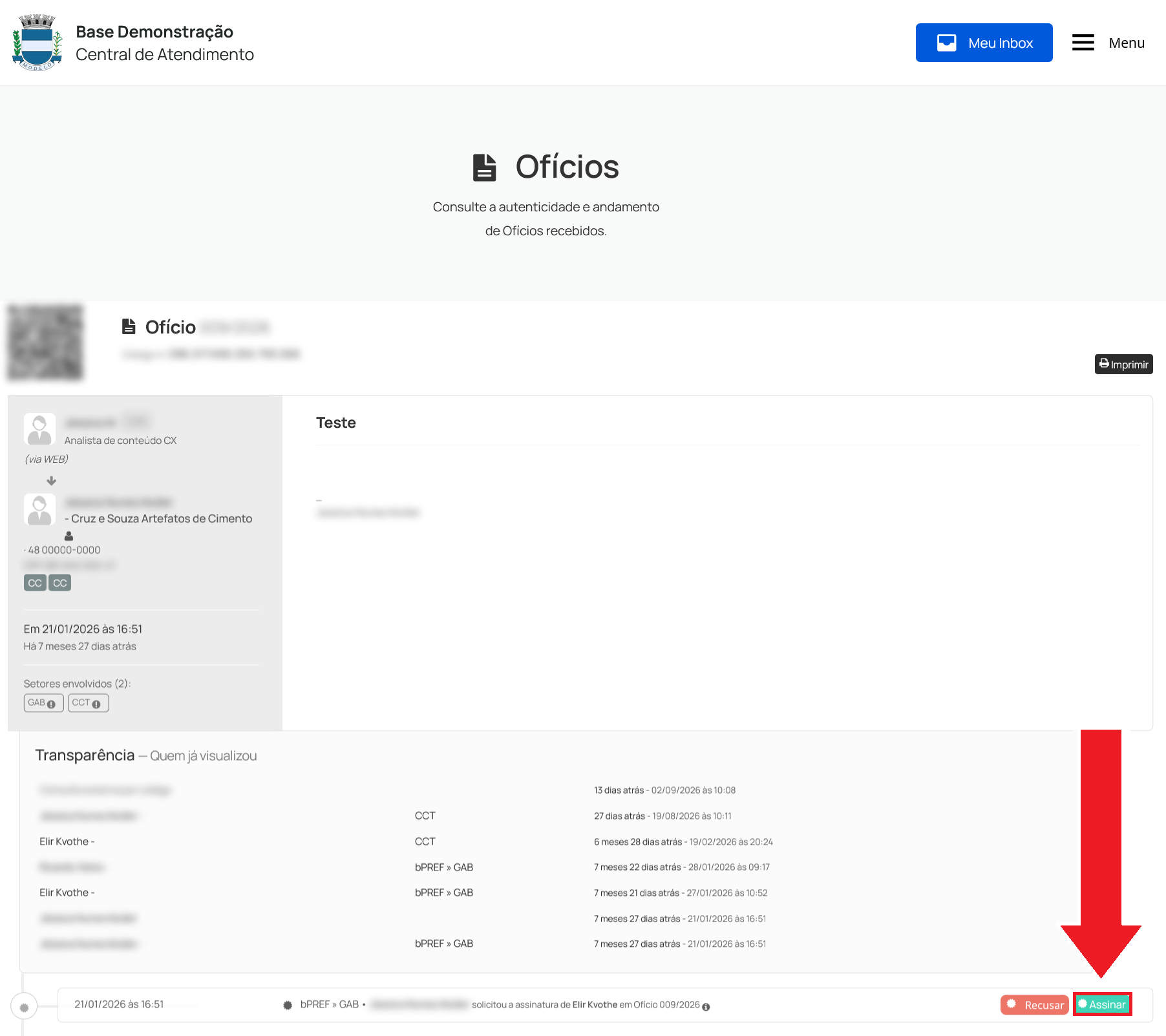
- Então, deve-se abrir o documento a ser assinado
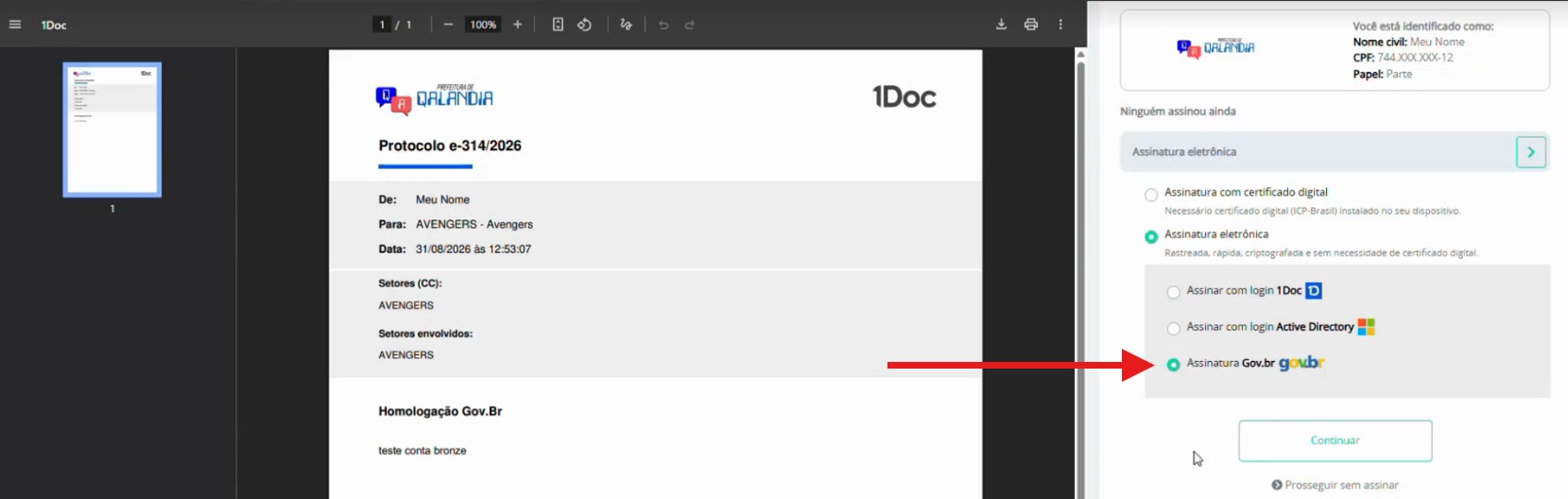
- Então, é preciso marcar a opção de assinatura com gov.br
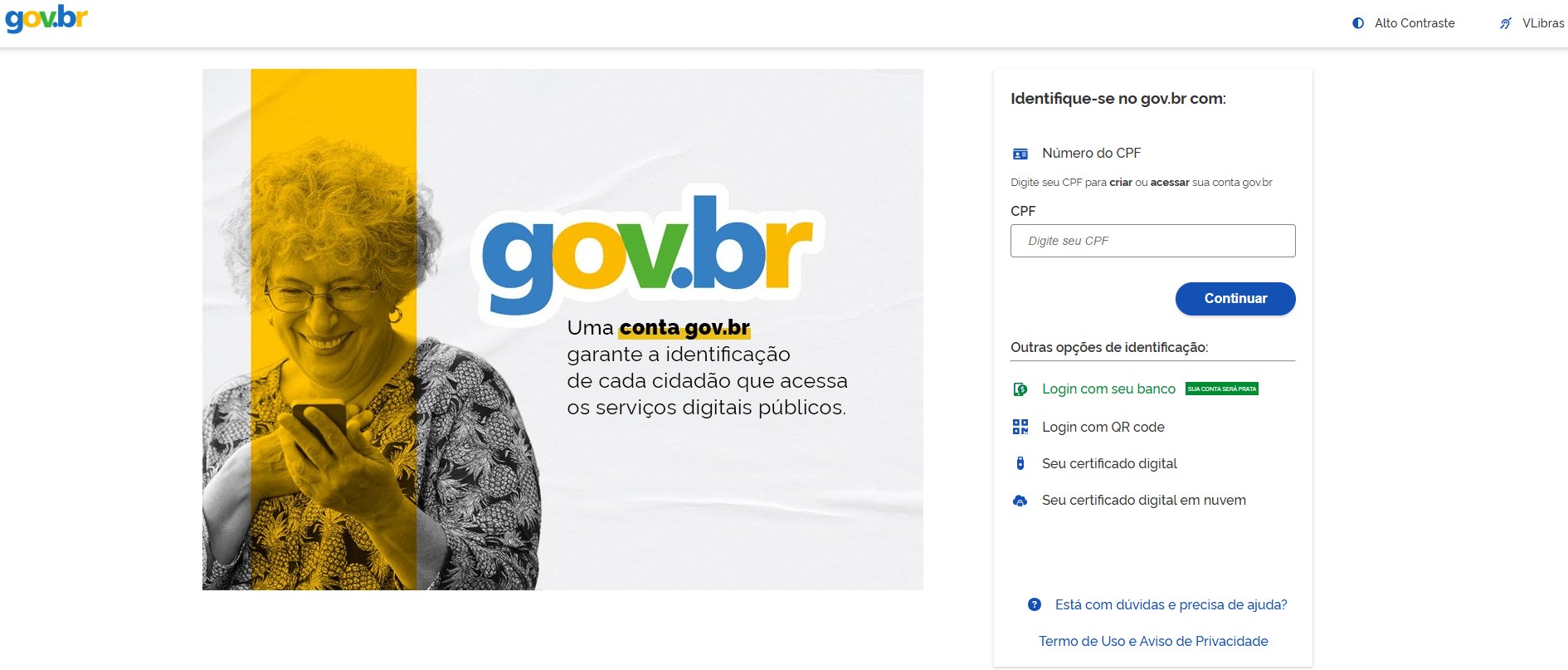
- Em seguida, caso ainda não estiver autenticado, será necessário realizar o login com a conta gov.br (nível Prata ou Ouro)
- Sua conta ainda está no nível Bronze? Não tem problema. Ao tentar assinar um documento, o sistema vai te avisar e te direcionar à página para aumentar o nível da sua conta. Feito isso, basta retornar à página do documento e clicar em "autentique-se novamente".
- Sua conta ainda está no nível Bronze? Não tem problema. Ao tentar assinar um documento, o sistema vai te avisar e te direcionar à página para aumentar o nível da sua conta. Feito isso, basta retornar à página do documento e clicar em "autentique-se novamente".
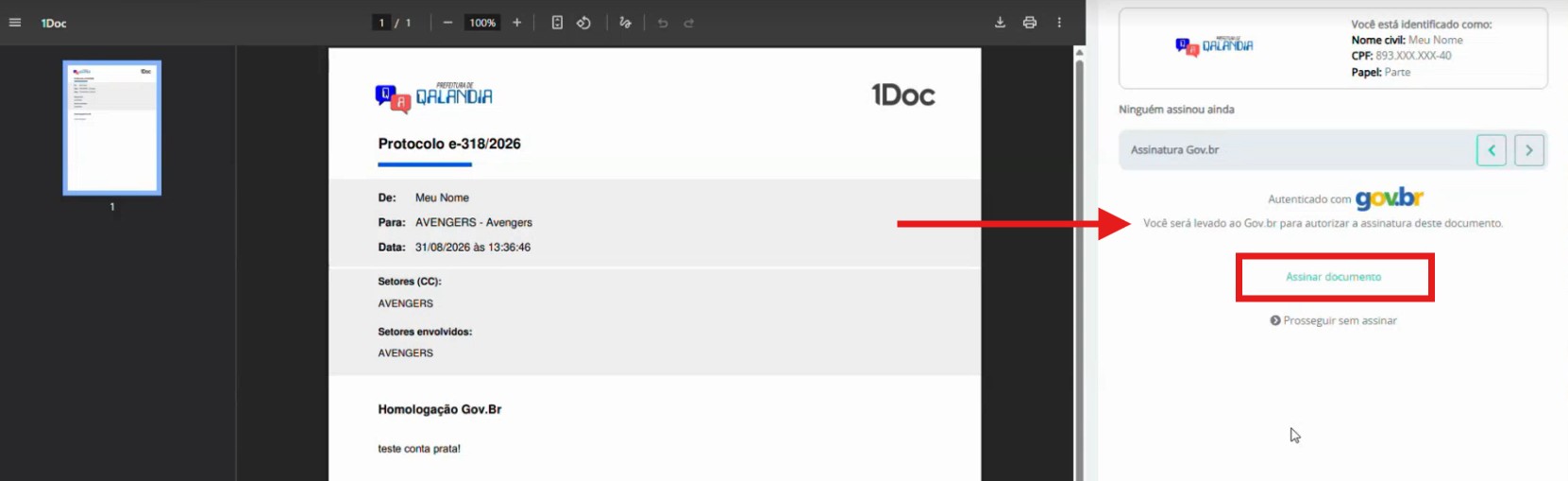
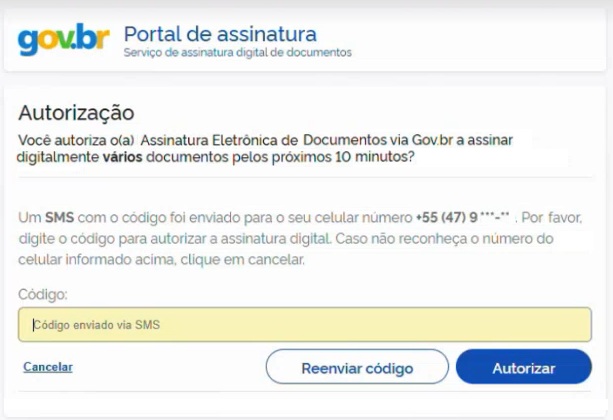
- Caso já esteja autenticado, apenas a tela de autorização irá abrir
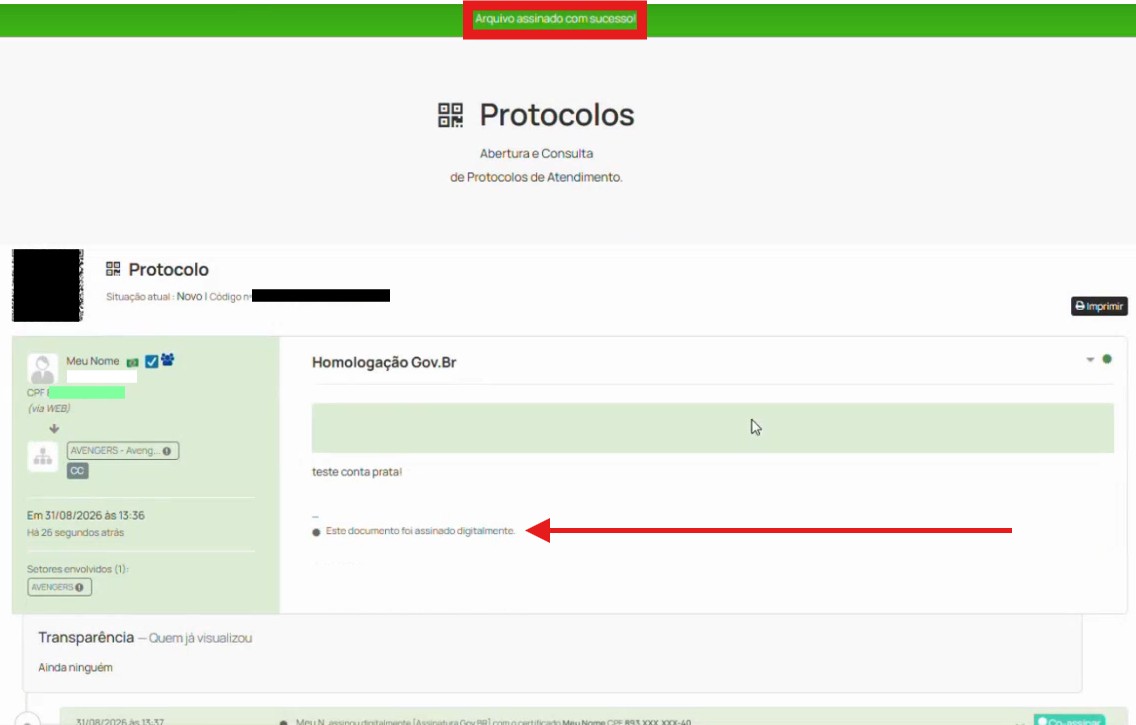
- Pronto: documento assinado!
Como validar a assinatura?
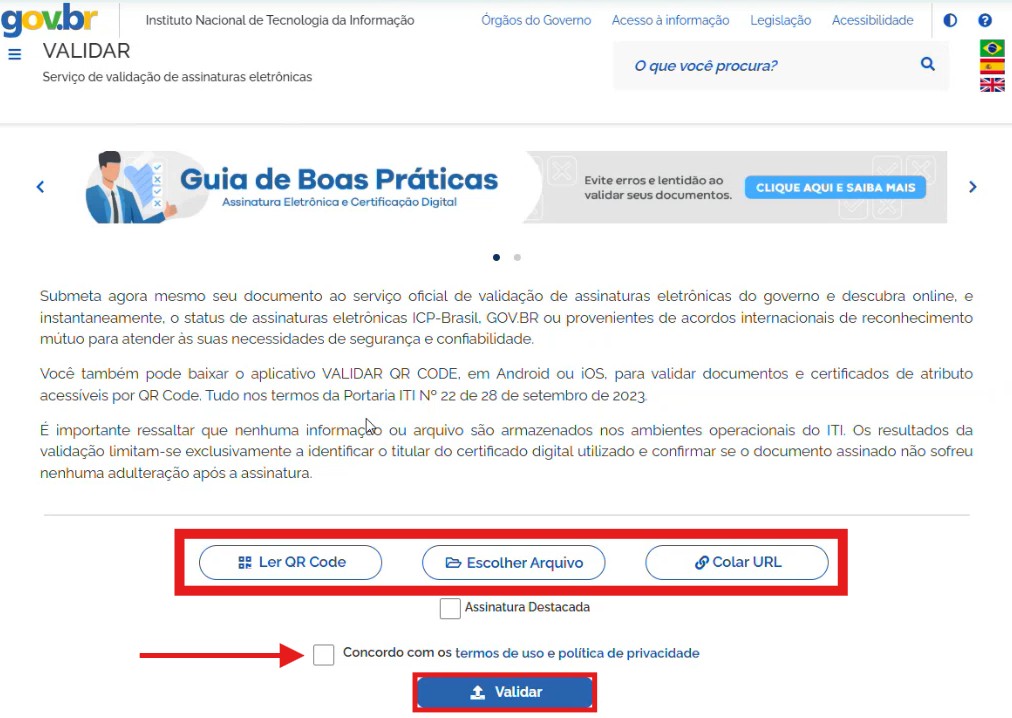
Para validar a assinatura realizada no documento, basta acessar o Serviço de Validação de Assinaturas ou baixar o app VALIDAR QR CODE e optar por alguma das alternativas disponíveis para verificar a assinatura. Marque a caixa de seleção "Concordo com os termos de uso e política de privacidade" e, por fim, o botão "Validar"
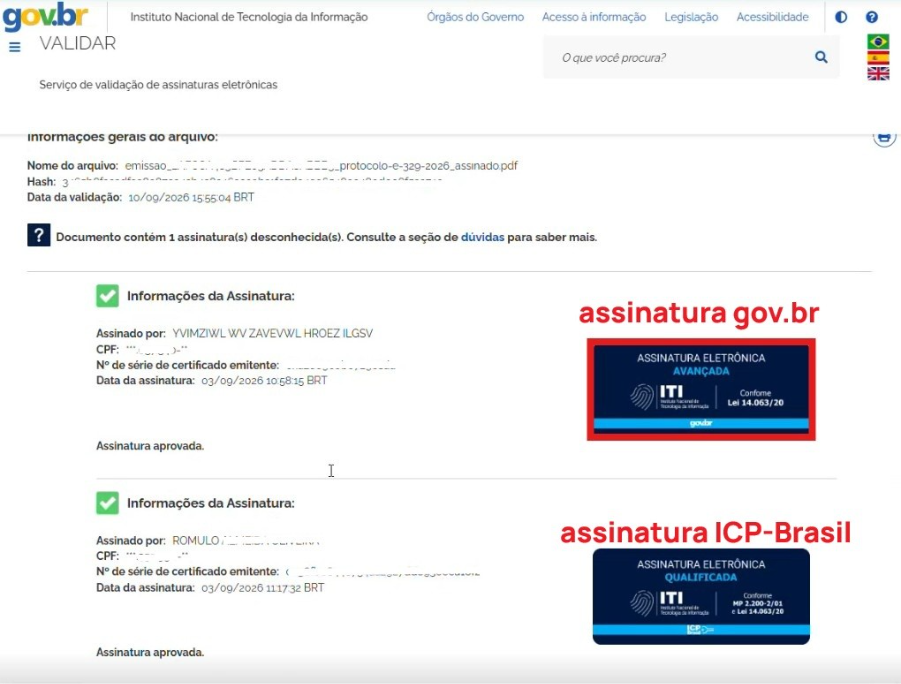
Feito isso, o site/app vai apresentar a(s) assinatura(s) validada(s):
Essa funcionalidade só aparece depois que a base integra o sistema com o serviço gov.br. Se você não está vendo essa opção, é porque a sua entidade ainda não fez essa integração. Contate o suporte via chat ou e-mail (suporte@1doc.com.br) para solicitar a integração.